紫鸟AI操作说明
功能介绍
1.申请AI权限
- 新用户首次进入AI工作台,是需要申请内测的,您可以点击下图的【立即申请内测,开启智能运营】按钮申请,并填写基本申请信息提交申请
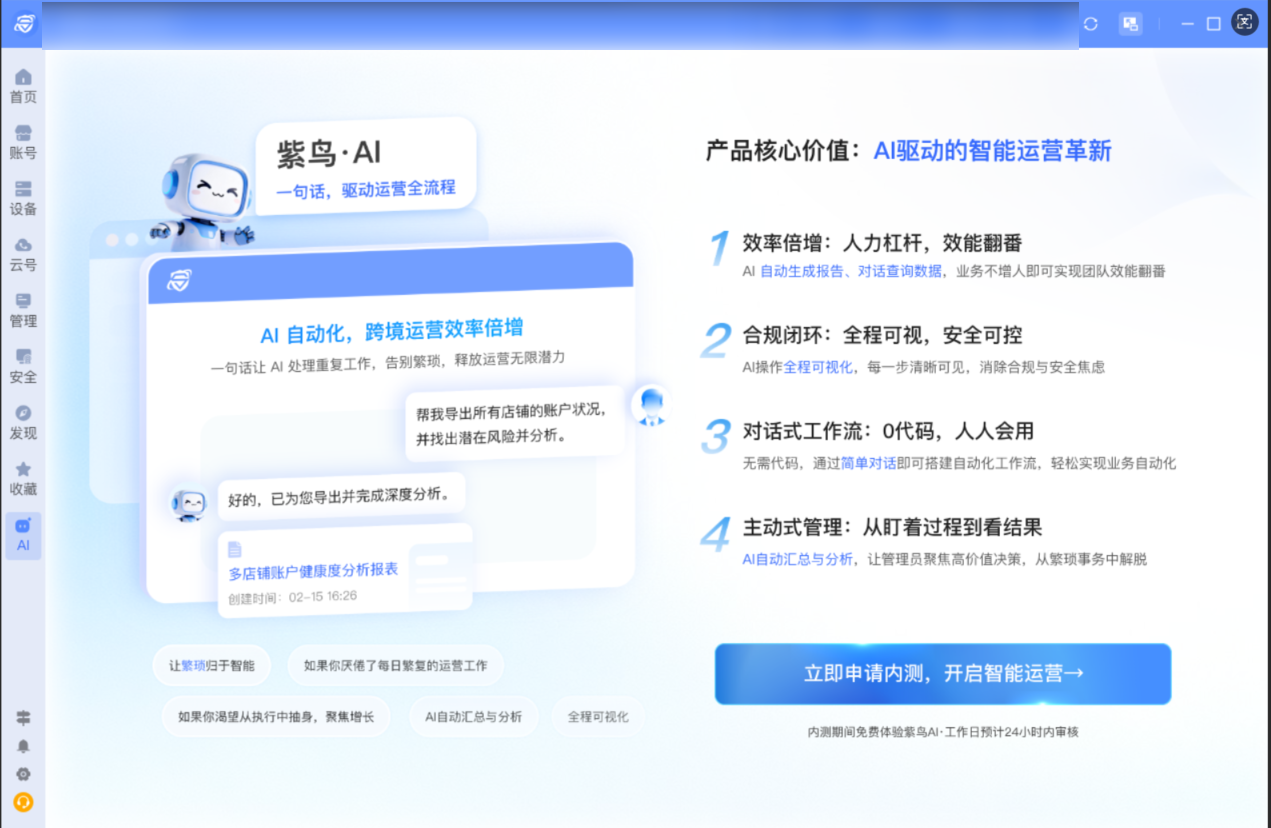
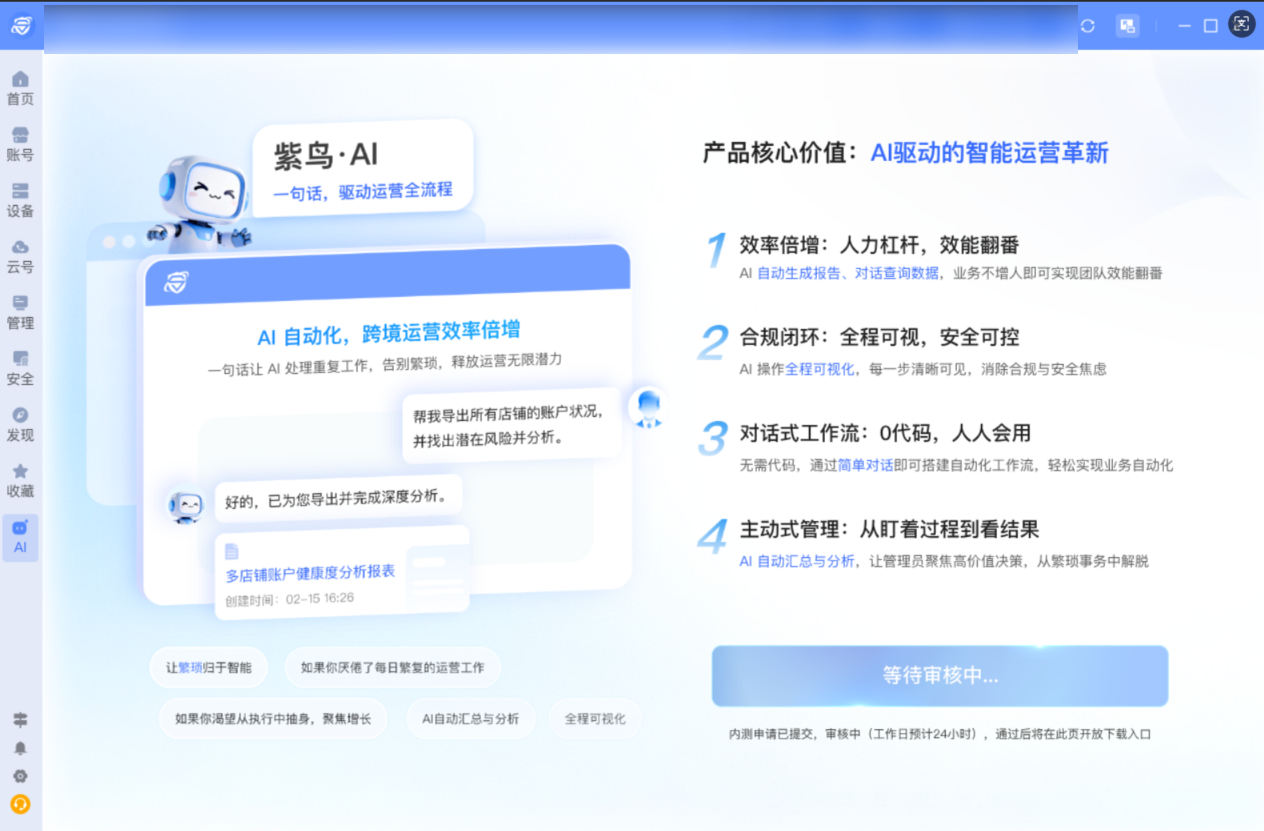
- 提交申请后等待审核结果即可
- 审核通过,进入AI工作台就可以直接使用AI功能的
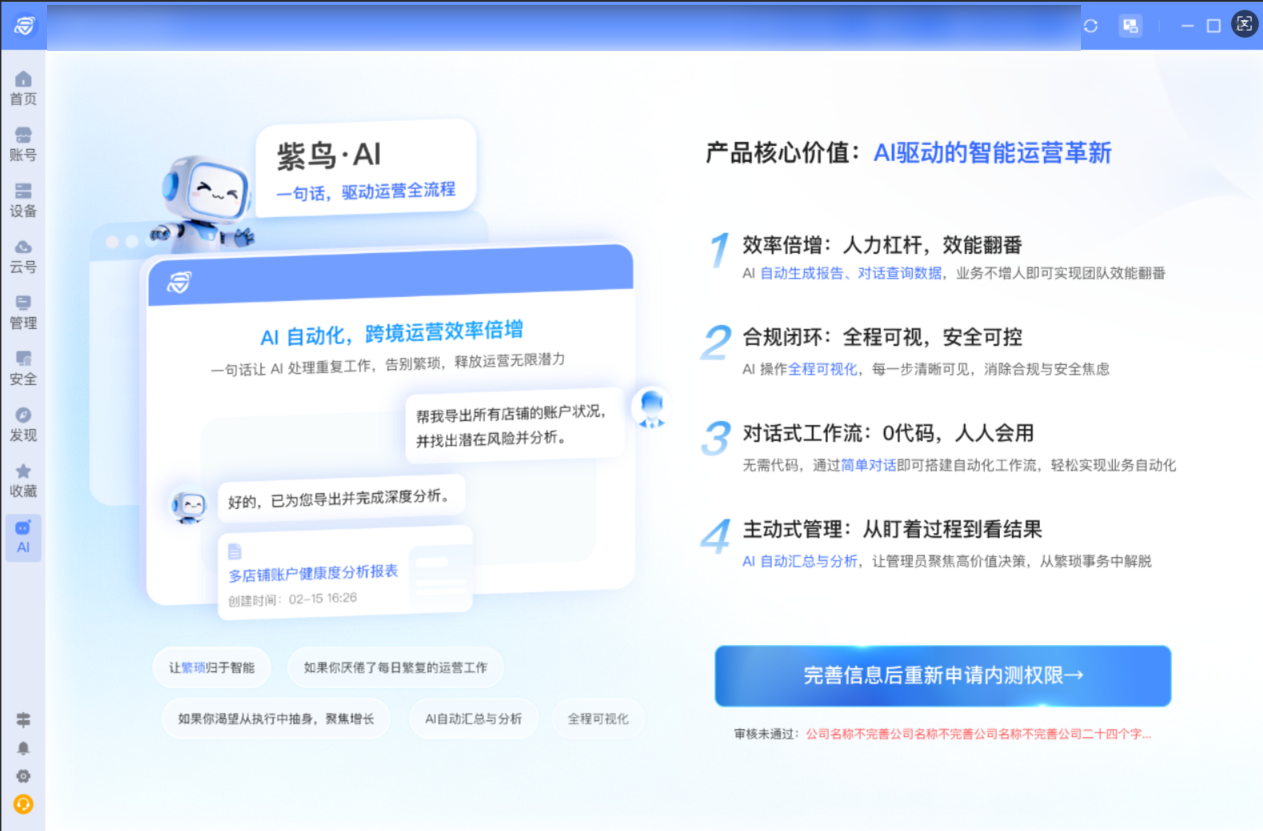
- 审核不通过,进入AI工作台会告知您具体原因,您可以完善信息后重新申请
2.AI工作台
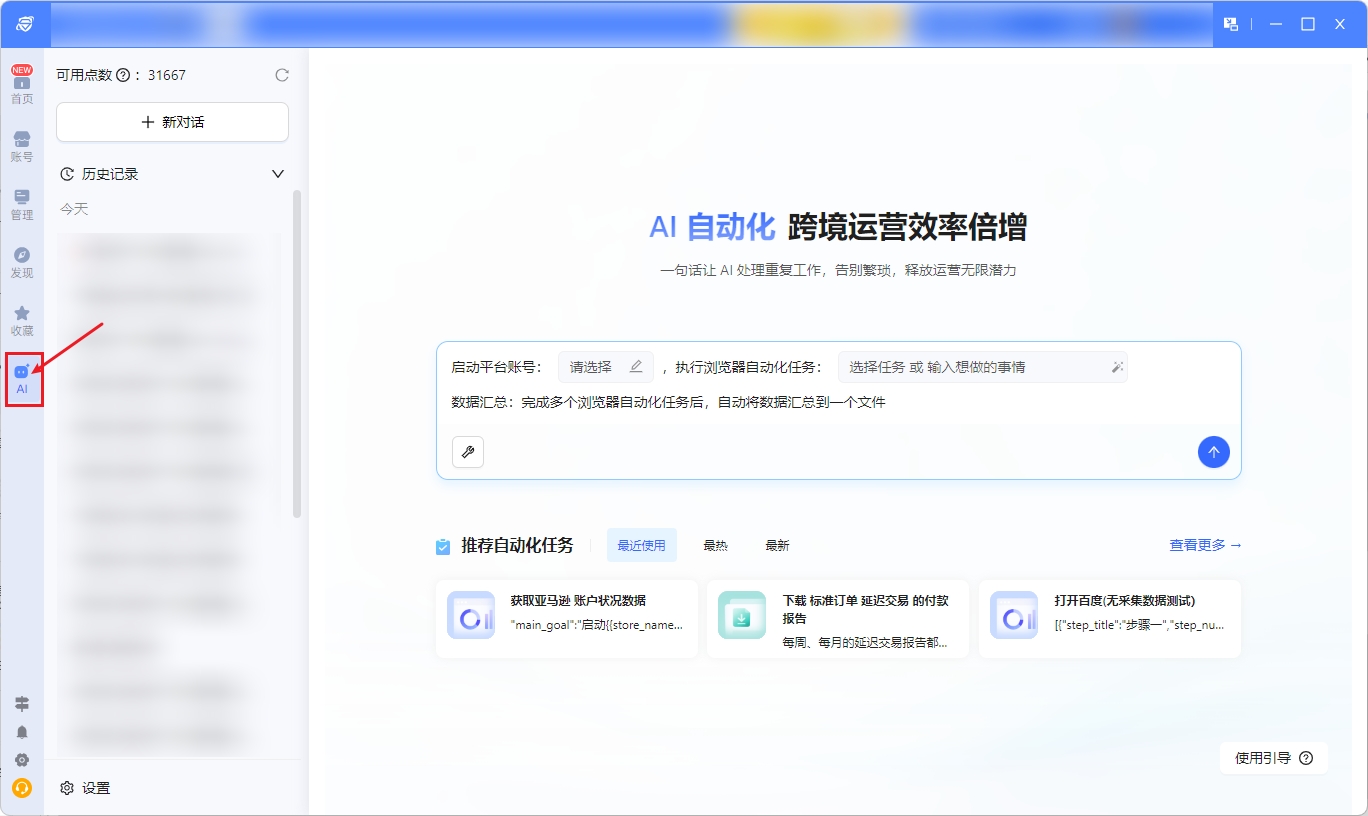
您可以通过工作台,引用自动化任务或手动输入需要完成的任务描述,一键发送任务,后续您只需等待任务完成即可获得多账号任务汇总数据,查看数据结果,同时允许将汇总数据发送到指定邮箱。
3.紫鸟AI助手
您可以在账号后台打开紫鸟AI助手,通过自然语言描述您所需要完成的任务,紫鸟AI在理解您的意图之后,就会自动开始理解、编排、执行,最终您只需查看完成的文件结果即可。
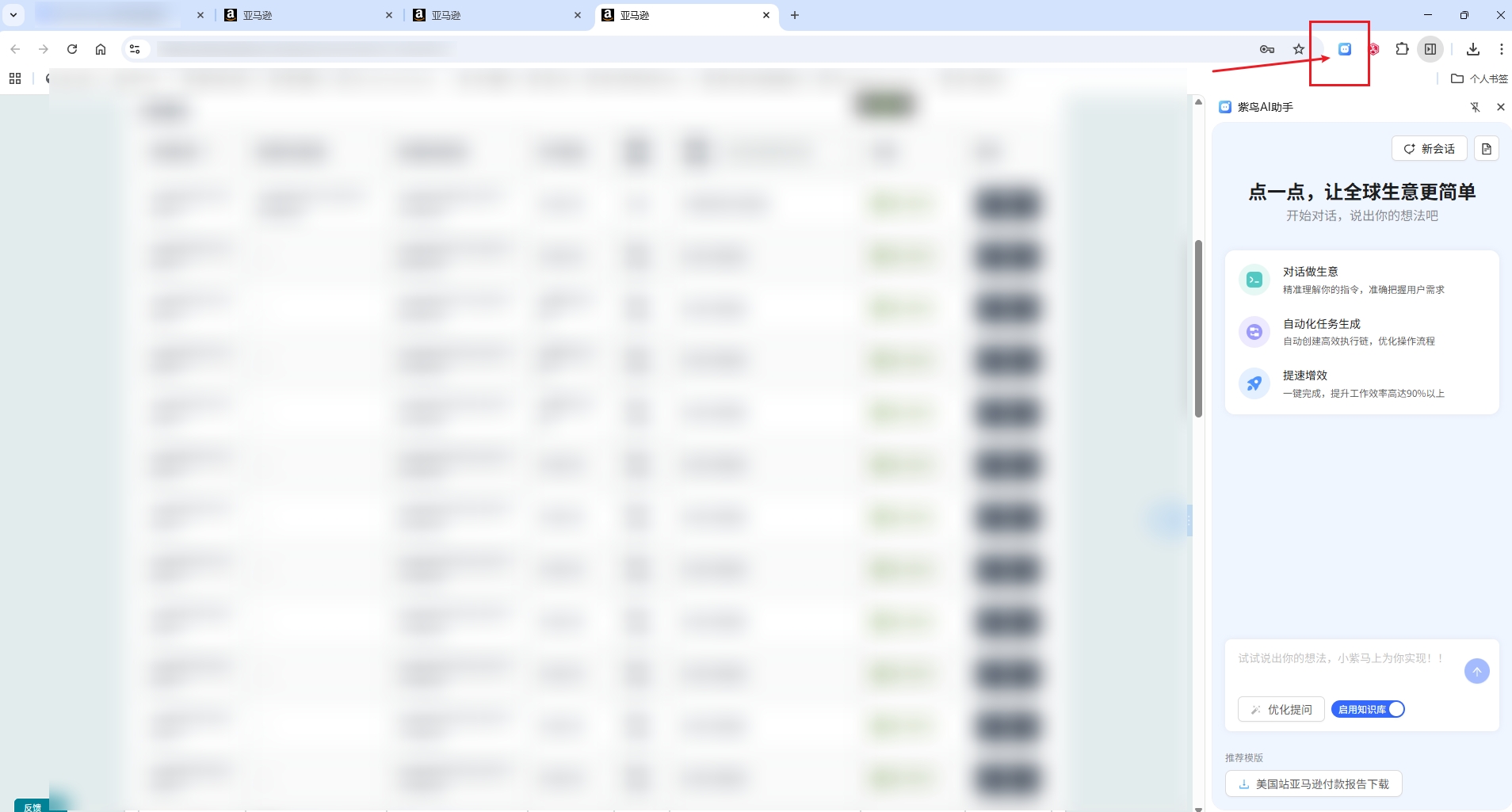
使用教程
1.打开工作台
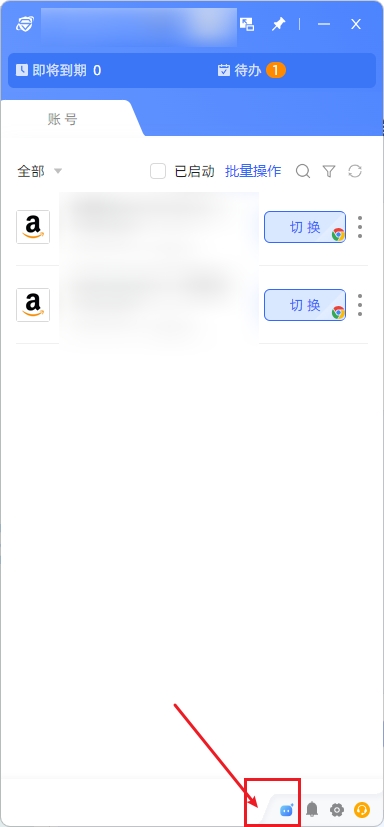
- 入口1:登录成功后,精简面板点击右下角【AI】图标,进入AI工作台
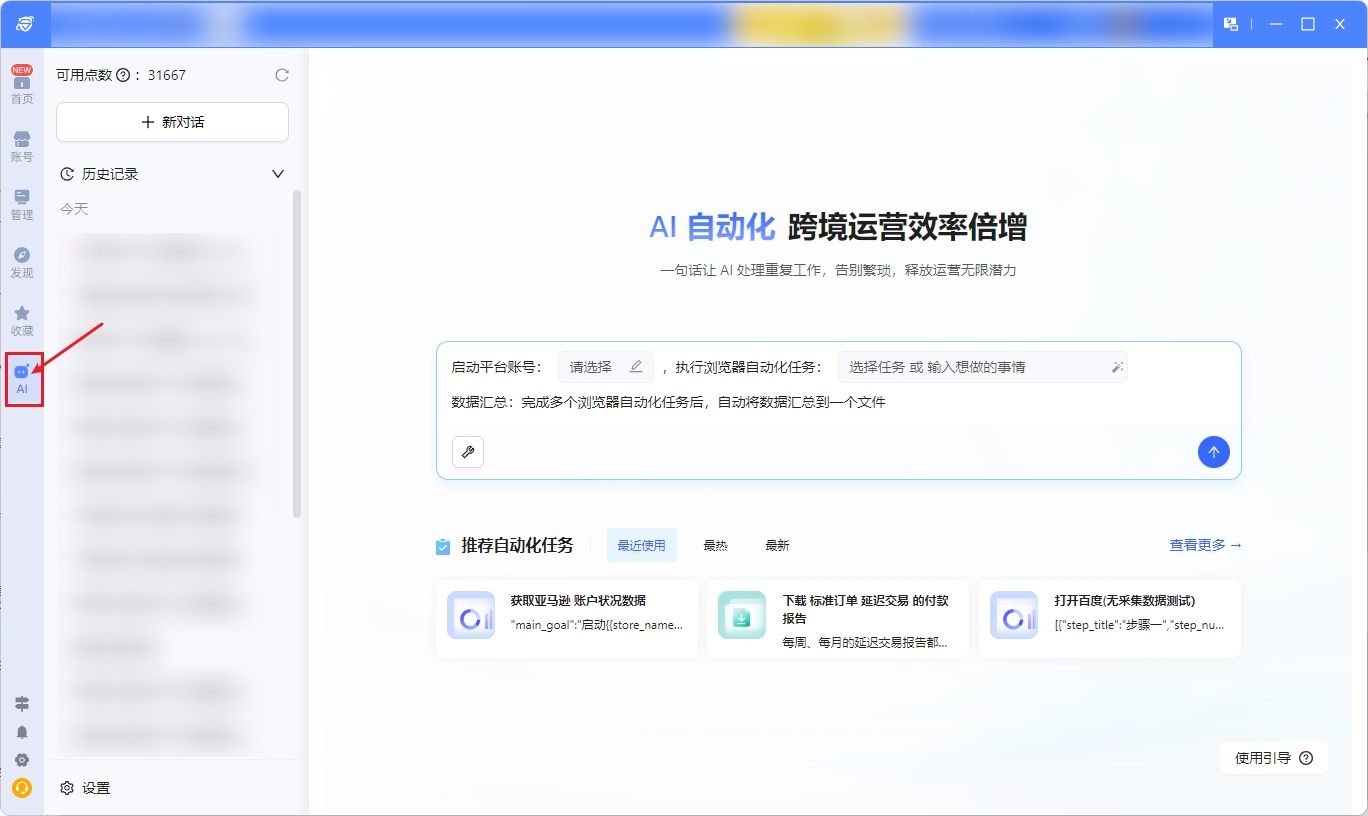
- 入口2:登录成功后,完整面板点击左侧导航栏【AI】,进入AI工作台
2.给成员配置 AI 功能权限
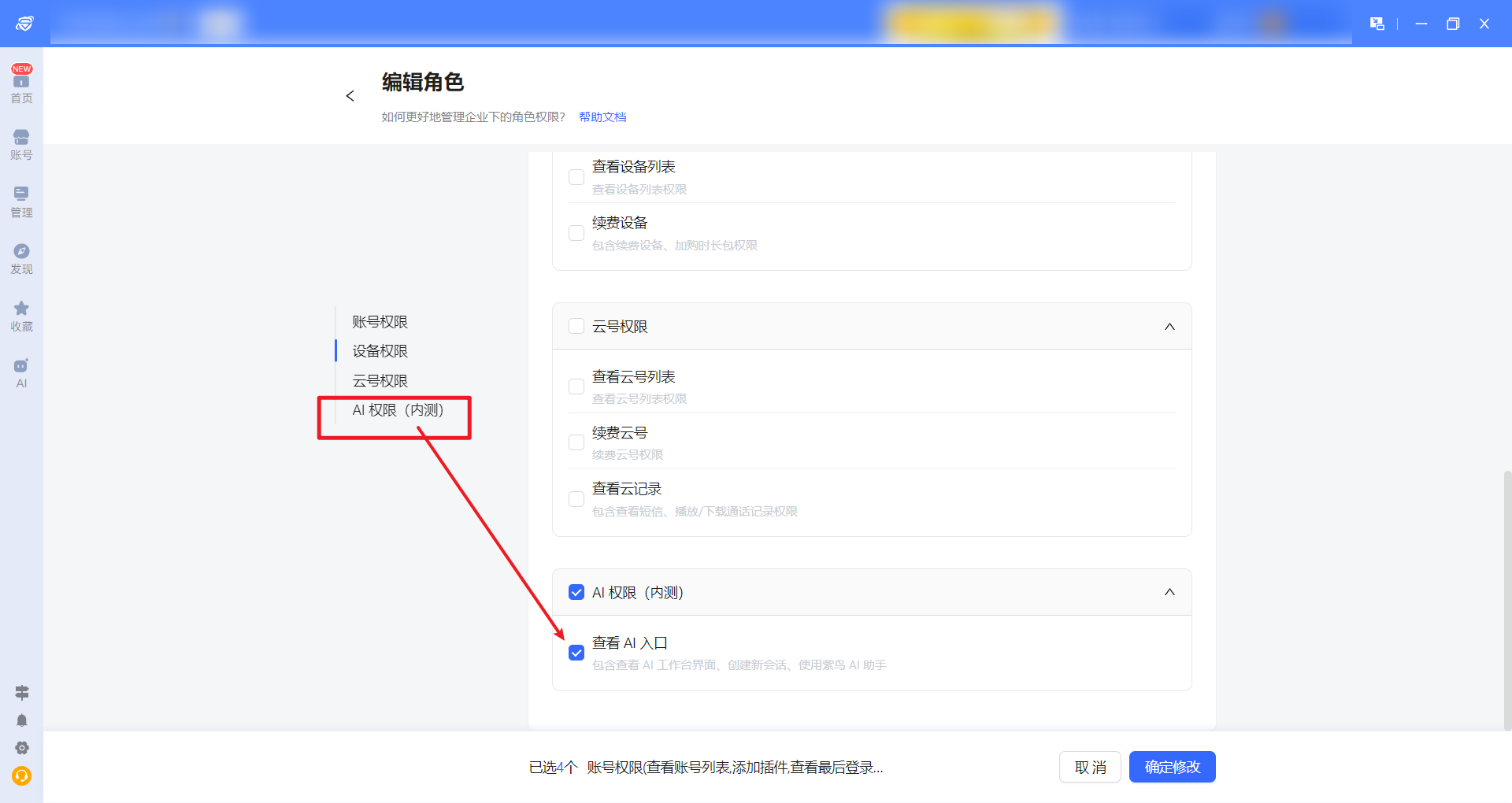
- 您可以在【管理/角色管理/编辑角色】勾选【AI 权限(内测)】,对应成员即可看见 AI 入口
3.您可以点击使用引导,了解功能使用步骤
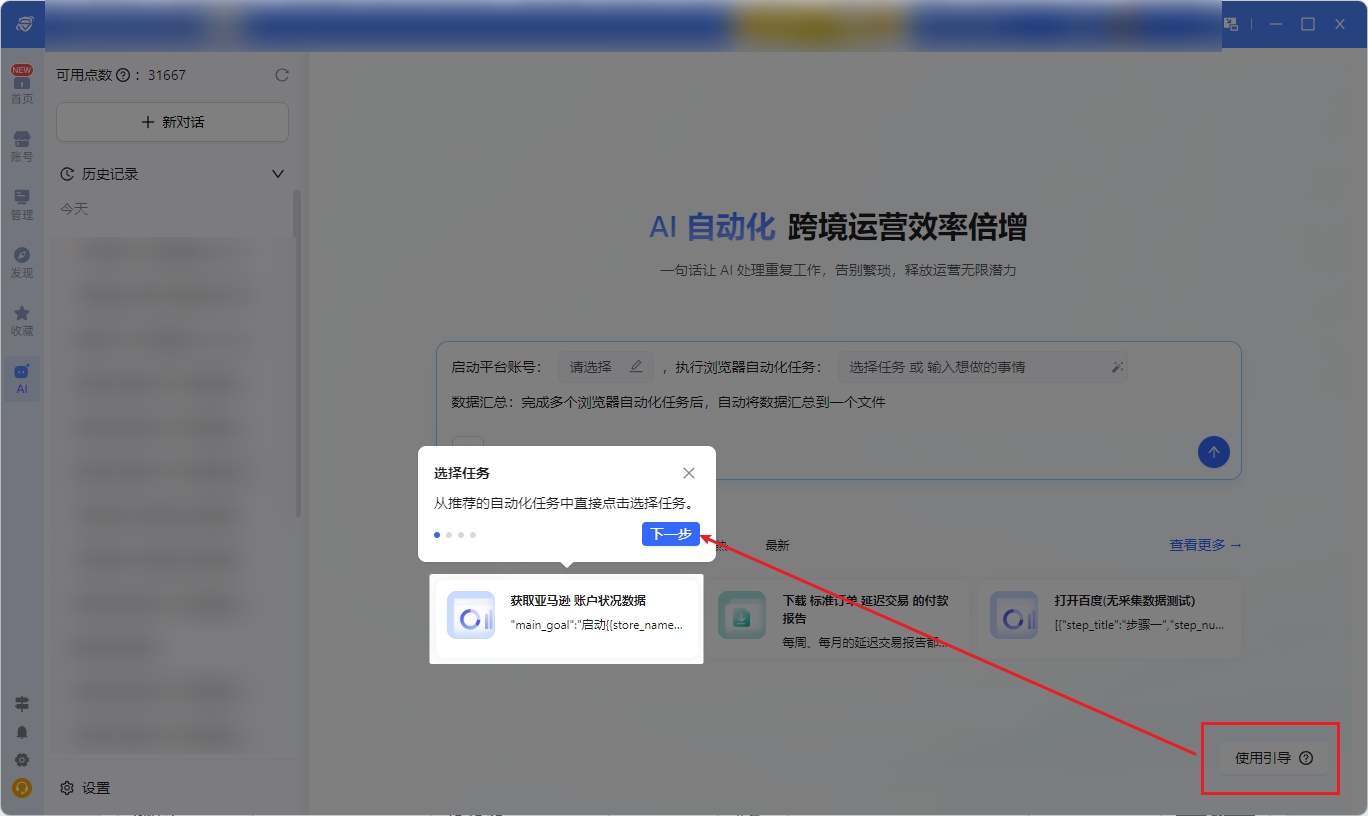
4.首次执行任务可以:选择自动化任务【获取亚马逊 账户状况数据】
- 选择需要执行的账号,支持多选
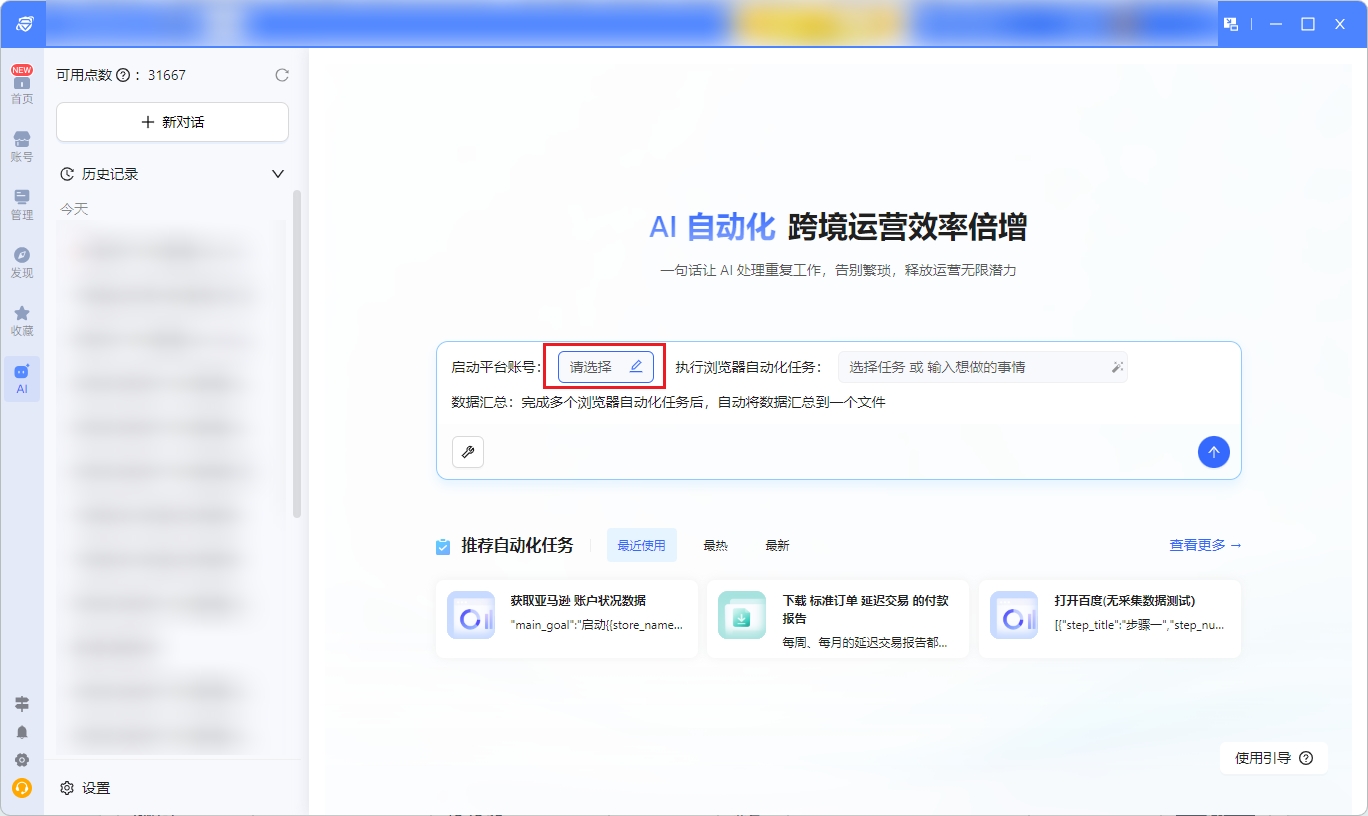
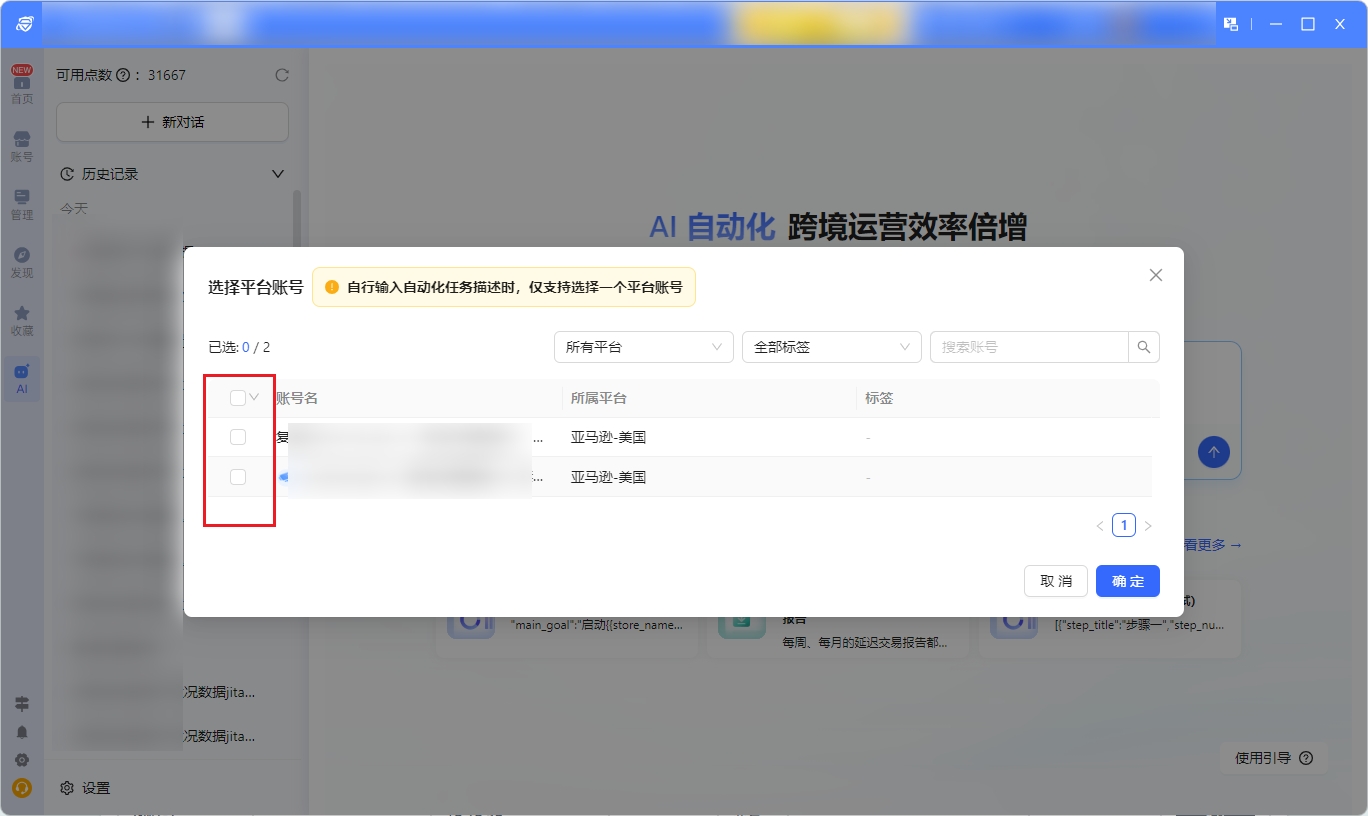
- 选择某一推荐自动化任务后,任务标题会显示在自动化任务输入框中
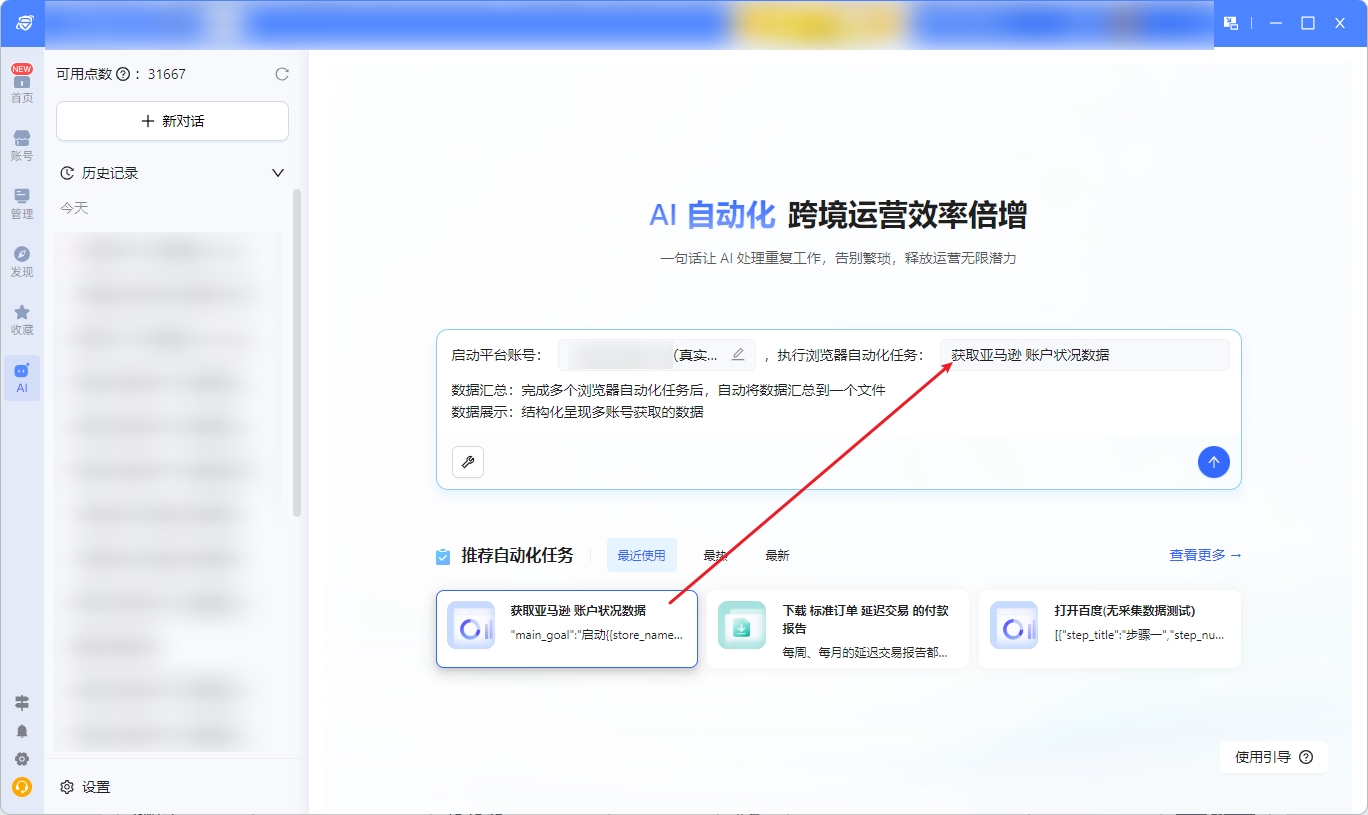
- 您可根据需求选择是否开启 邮件通知工具;开启后只需填入邮箱账号,任务完成后,对应邮箱会收到数据通知。
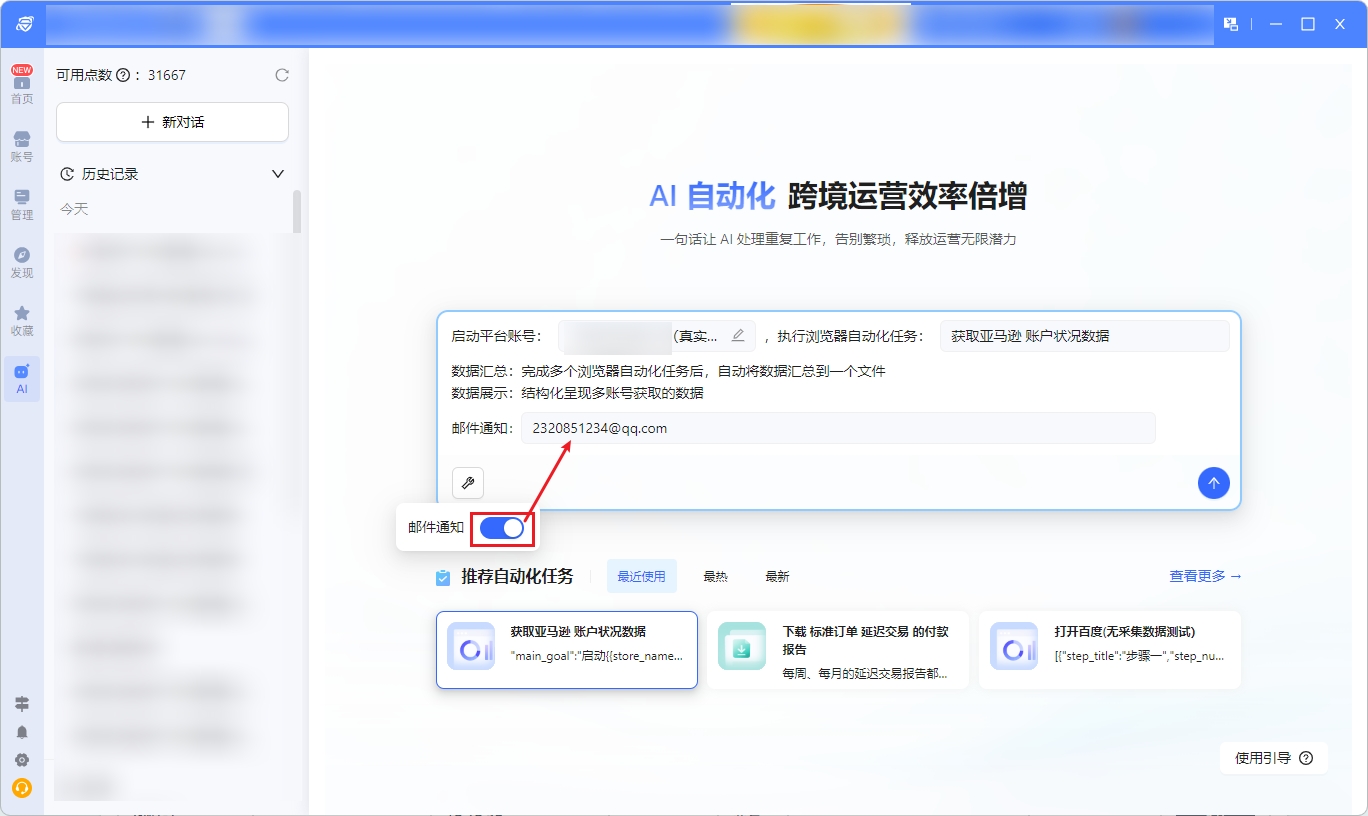
- 点击发送按钮,你可以查看 AI 执行的过程,也可以等待结果通知。
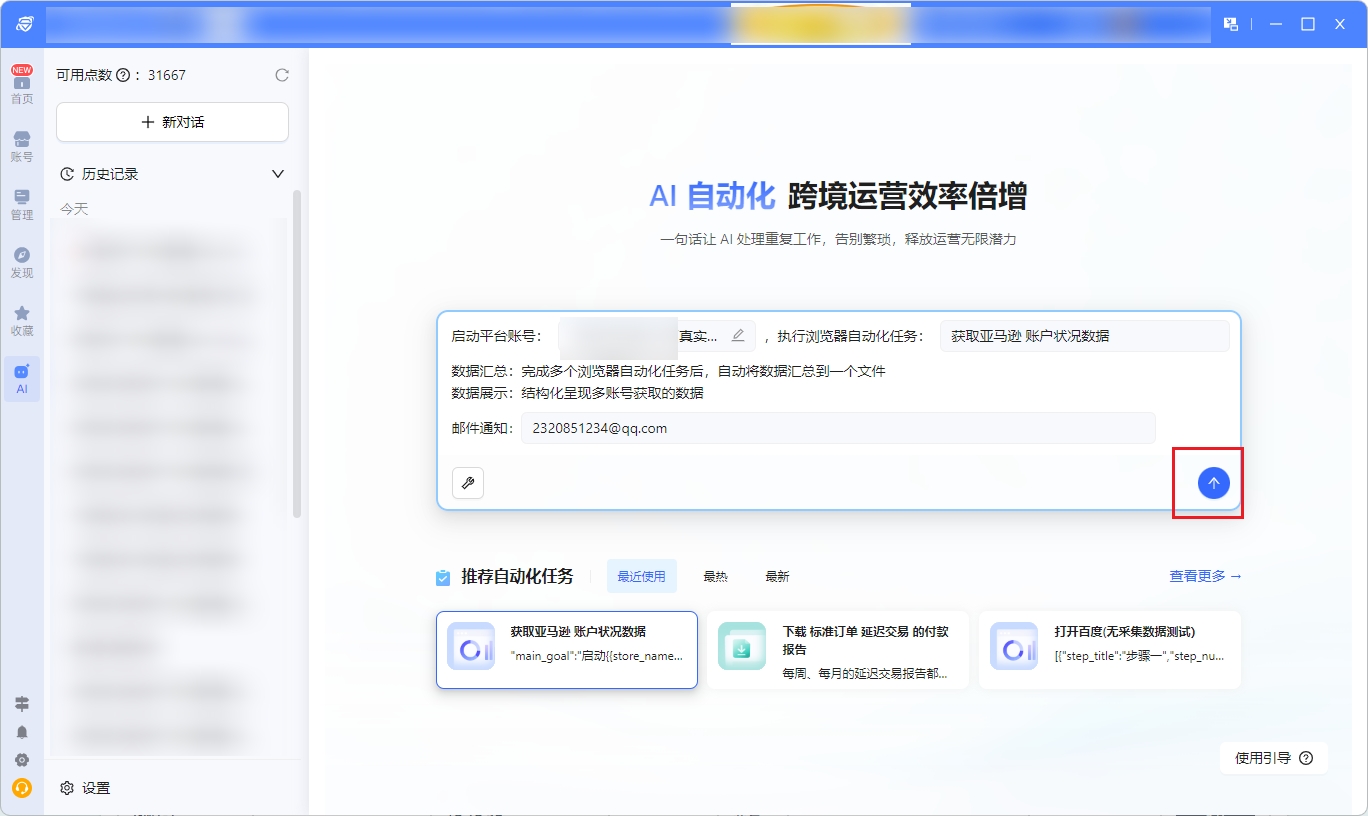
- 开始执行自动化任务
- 自动启动已选的账号
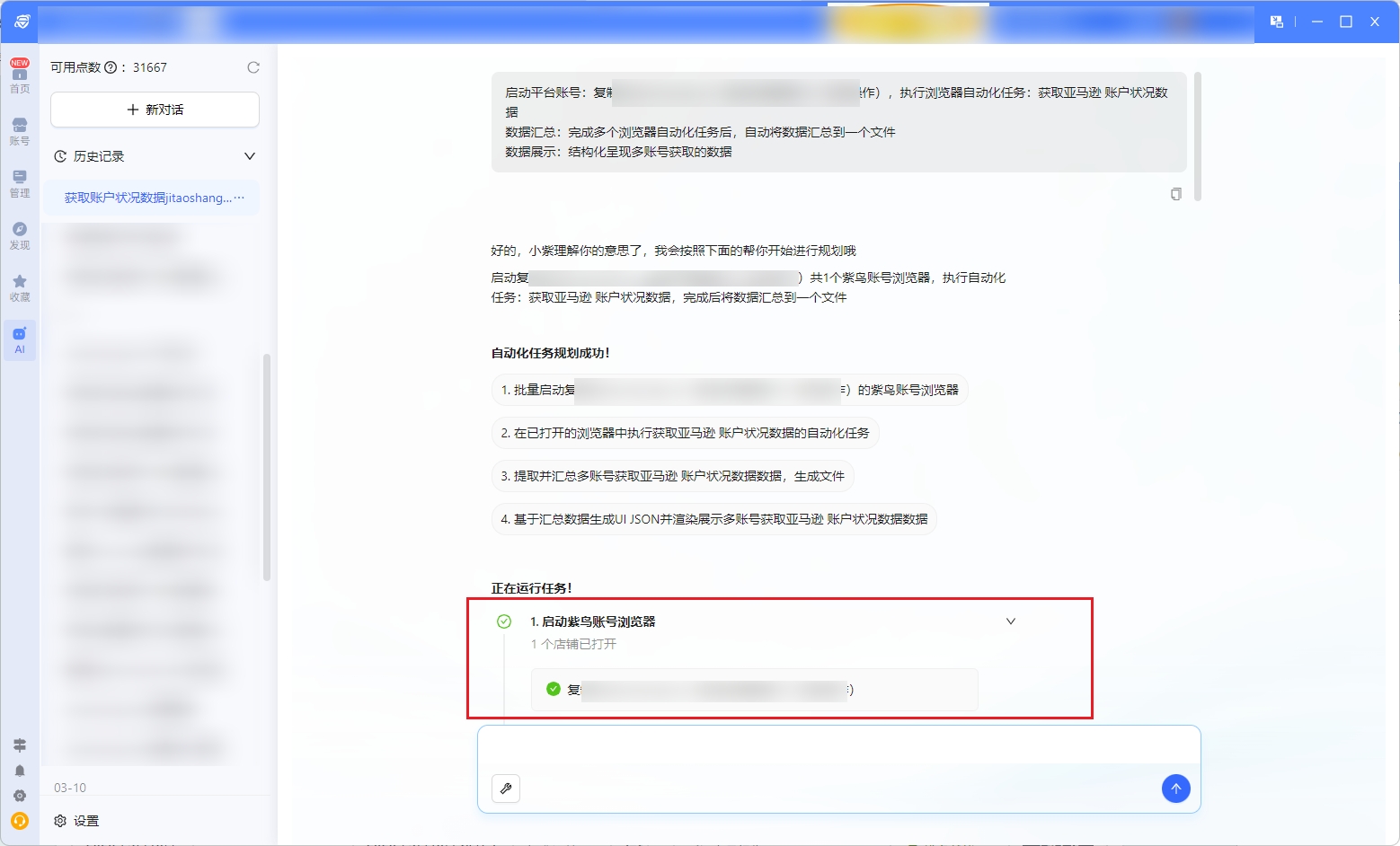
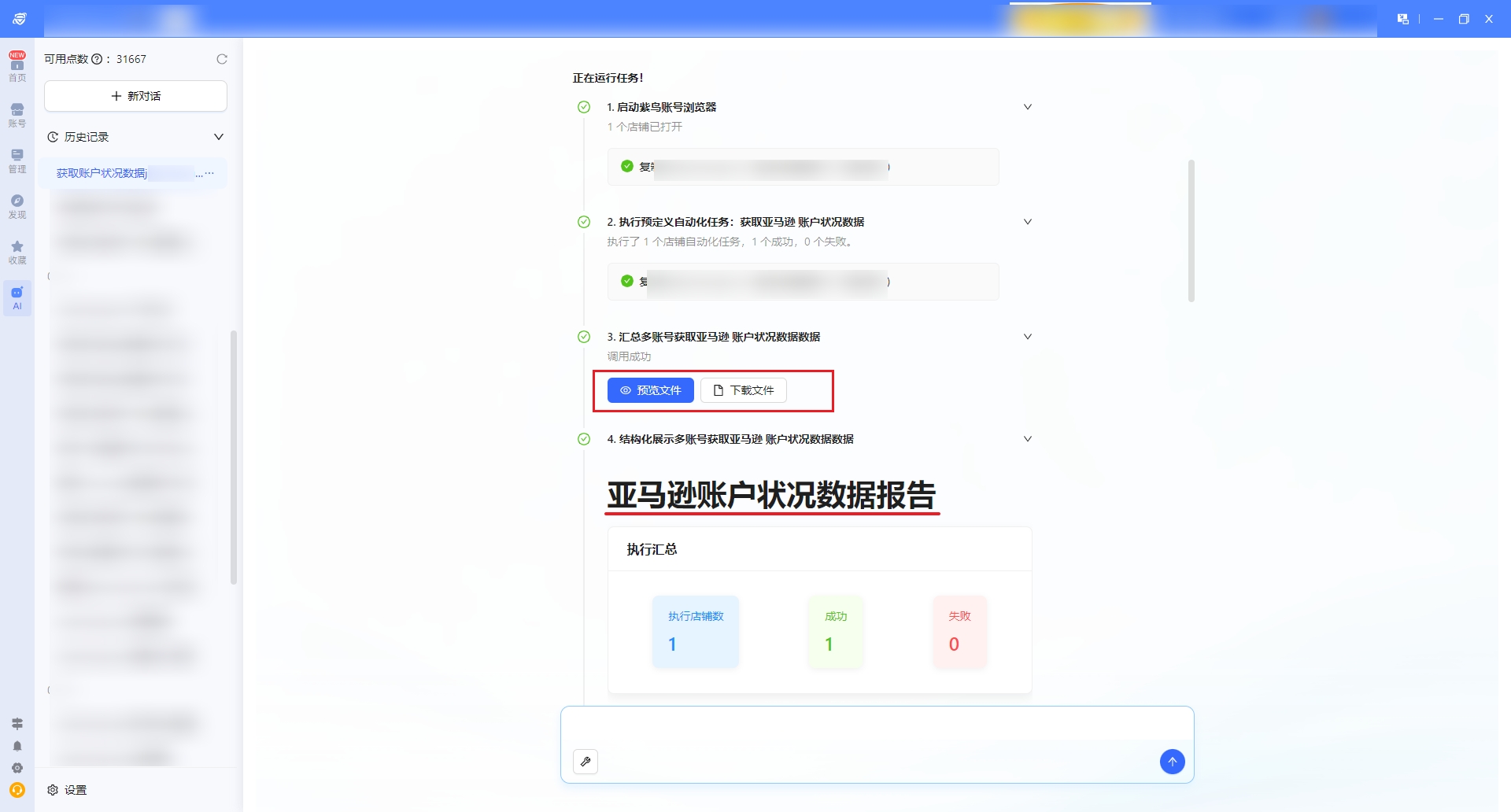
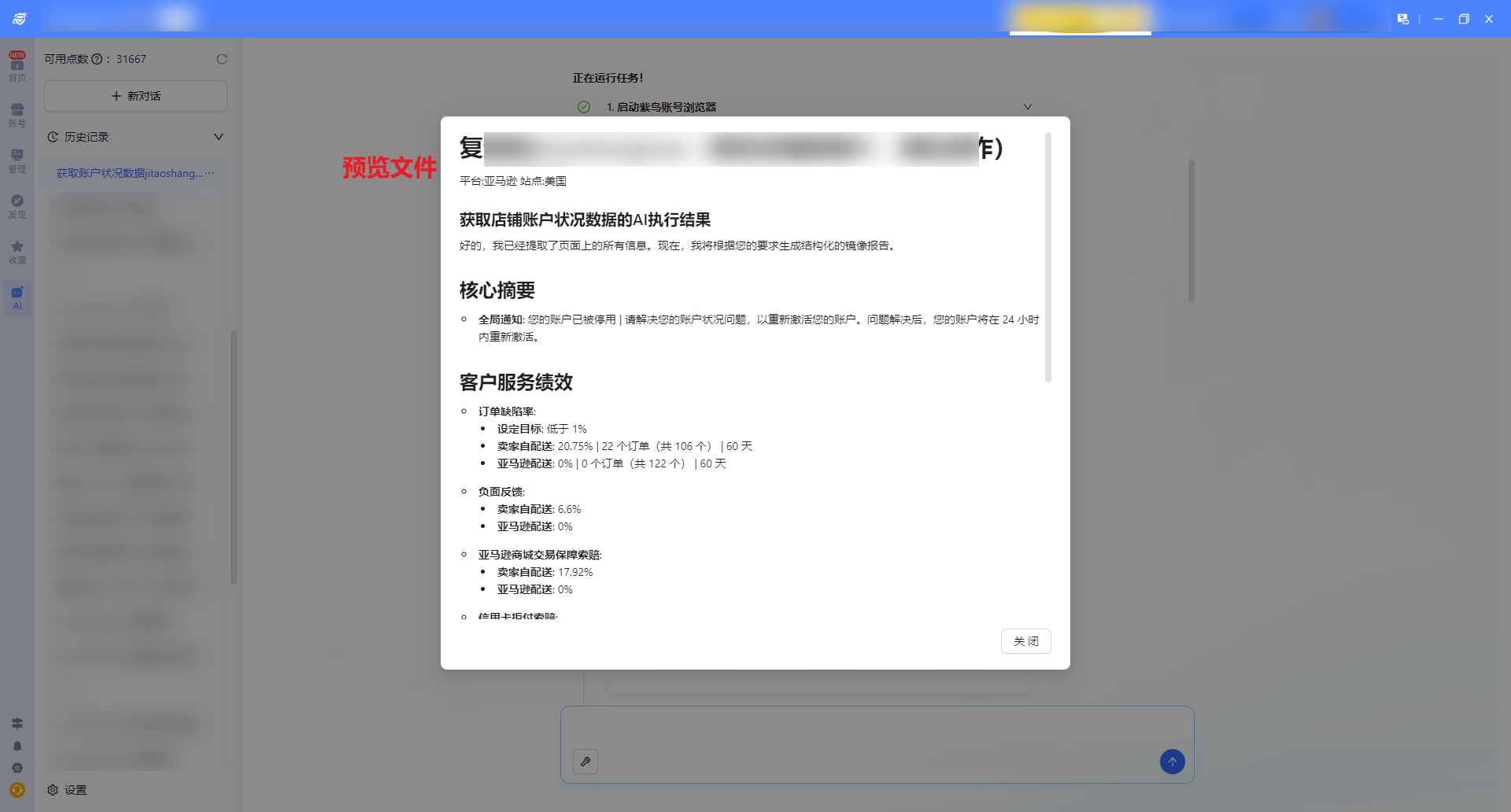
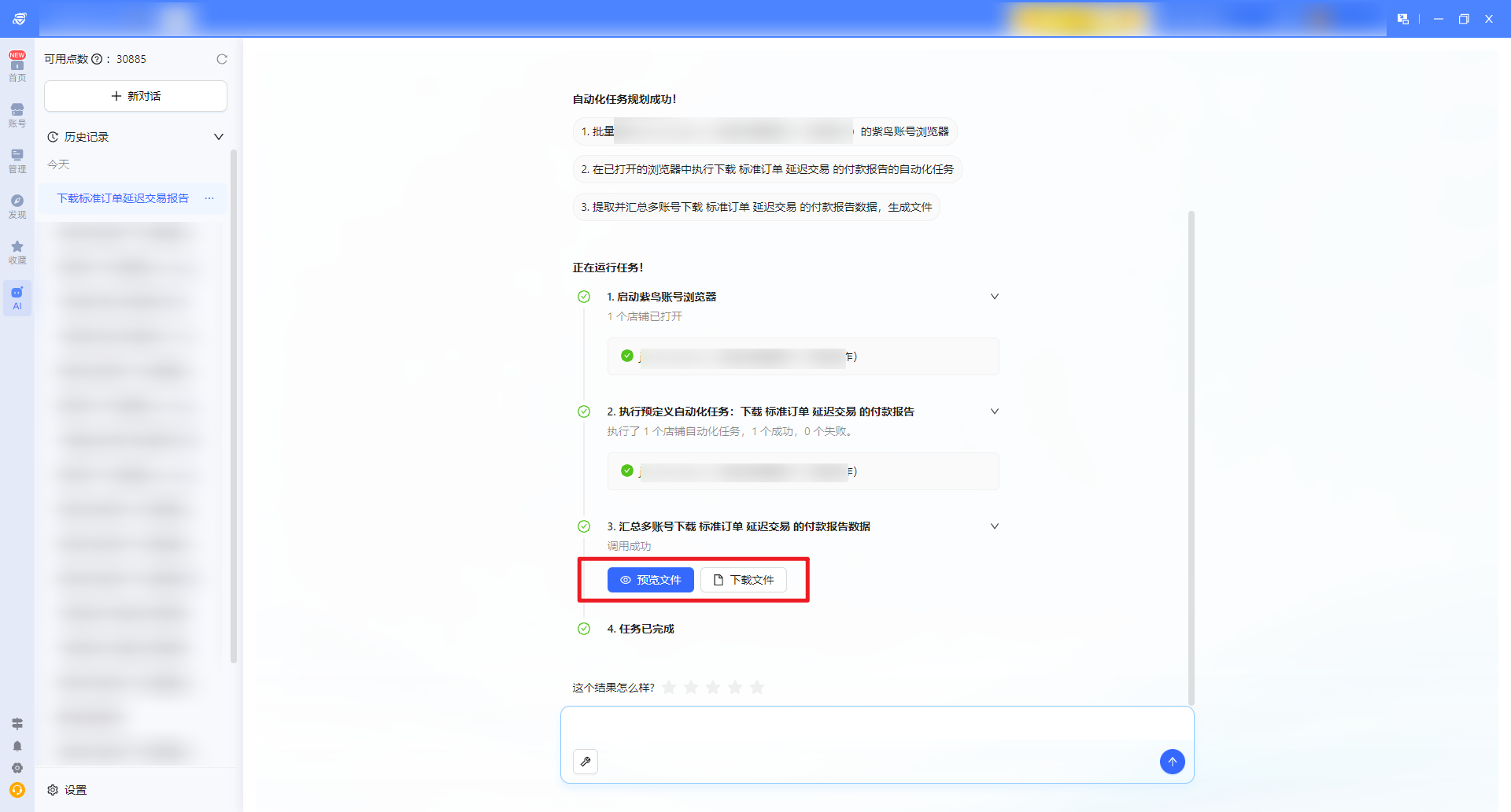
- 同时执行每个账号内的自动化任务,将任务执行后产生的数据进行汇总,工作台会显示汇总的文件夹,支持预览和下载。
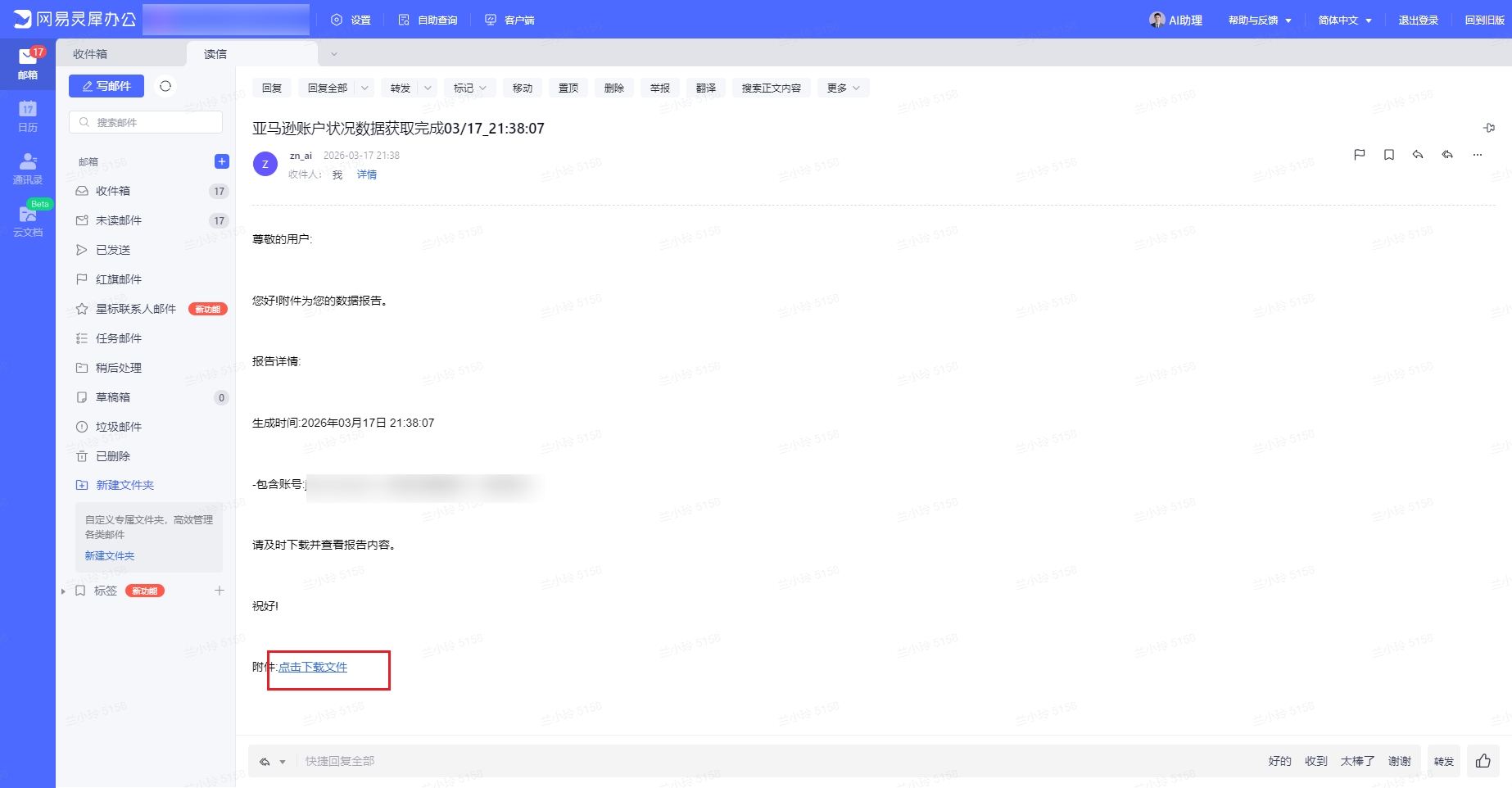
- 将汇总的数据通过邮件发送,成功后,对应邮箱就会收到一份邮件。
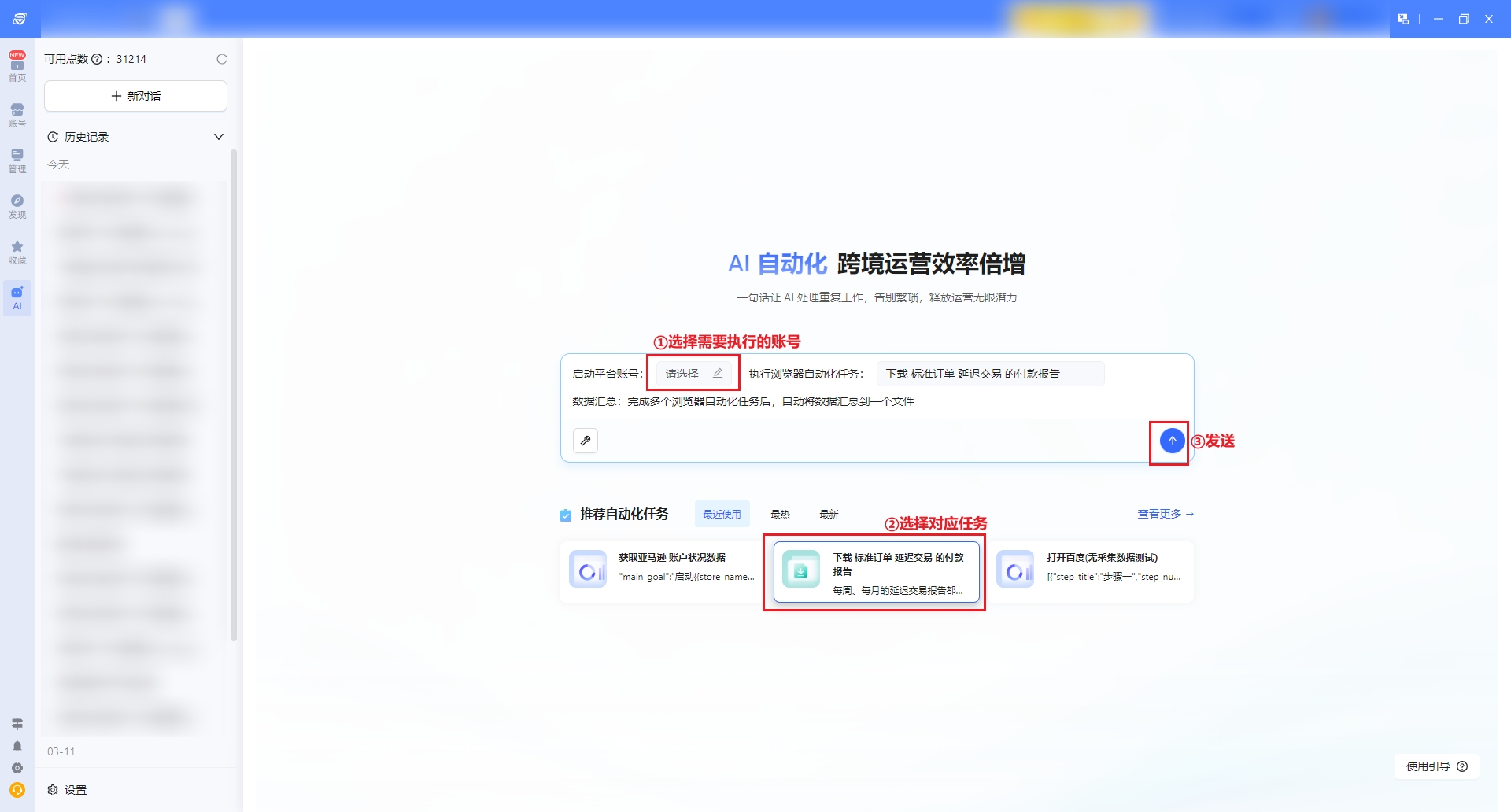
5.尝试使用第二个任务:选择自动化任务【下载 标准订单 延迟交易 的付款报告】
- 选择需要执行的账号、选择对应的自动化任务模板发送
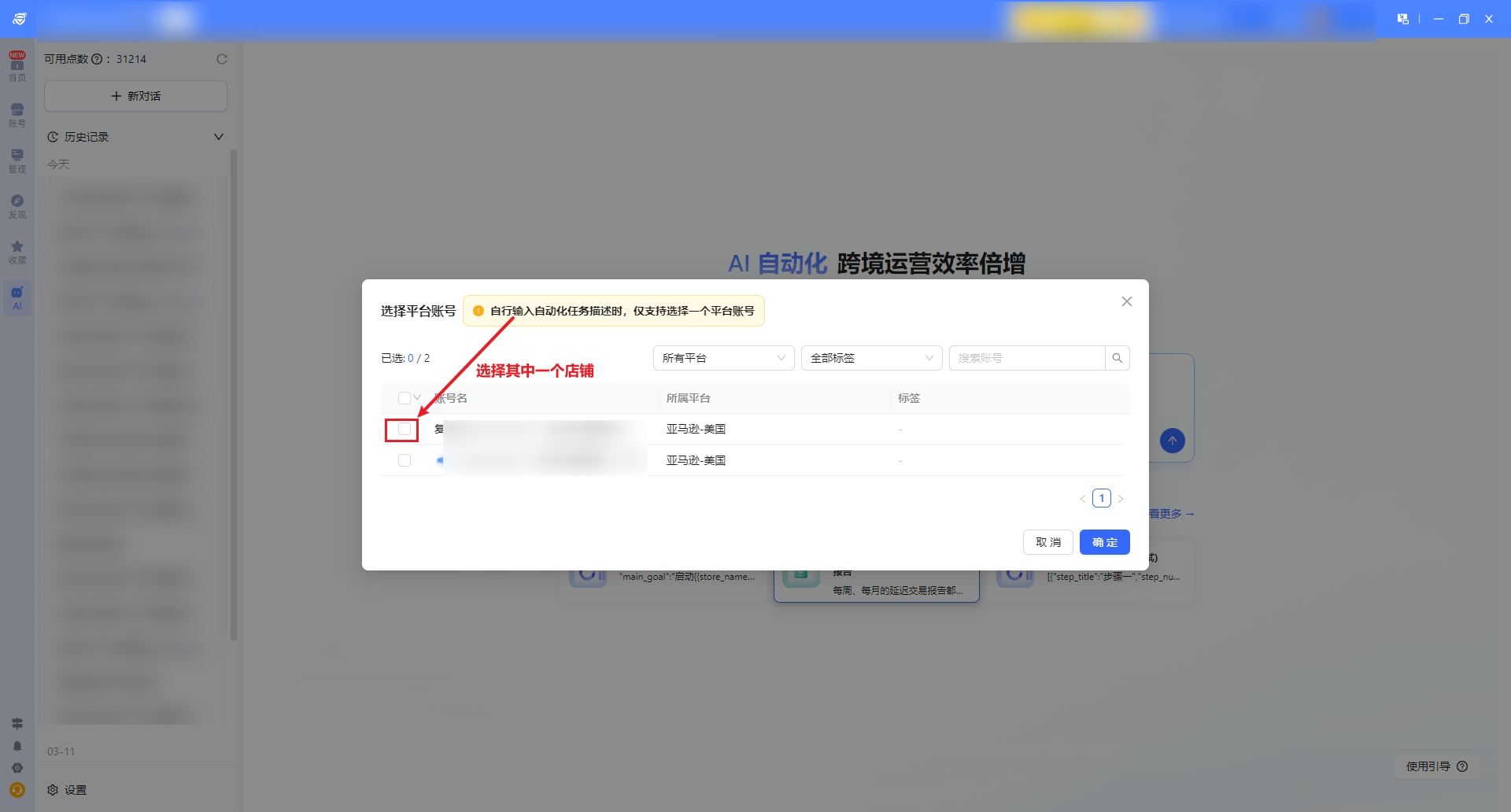
6.尝试使用第三个任务:自行描述想做的事情
- 输入框选择需要执行的账号,仅支持单选一个账号
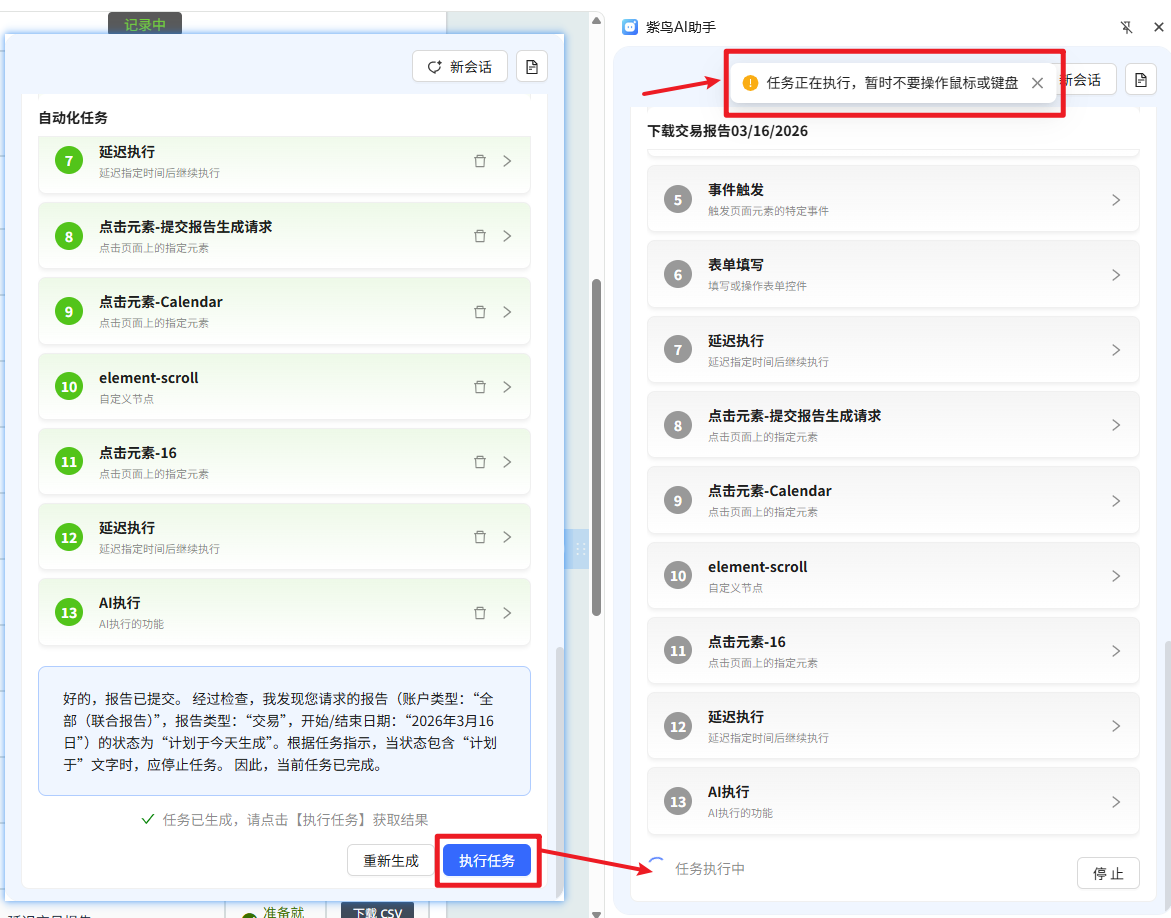
- 输入需要完成的任务描述,尽量清晰完整,如:下载亚马逊 全部(联合报告) 交易 03/16/2026 到 03/16/2026 的付款报告;点击发送。
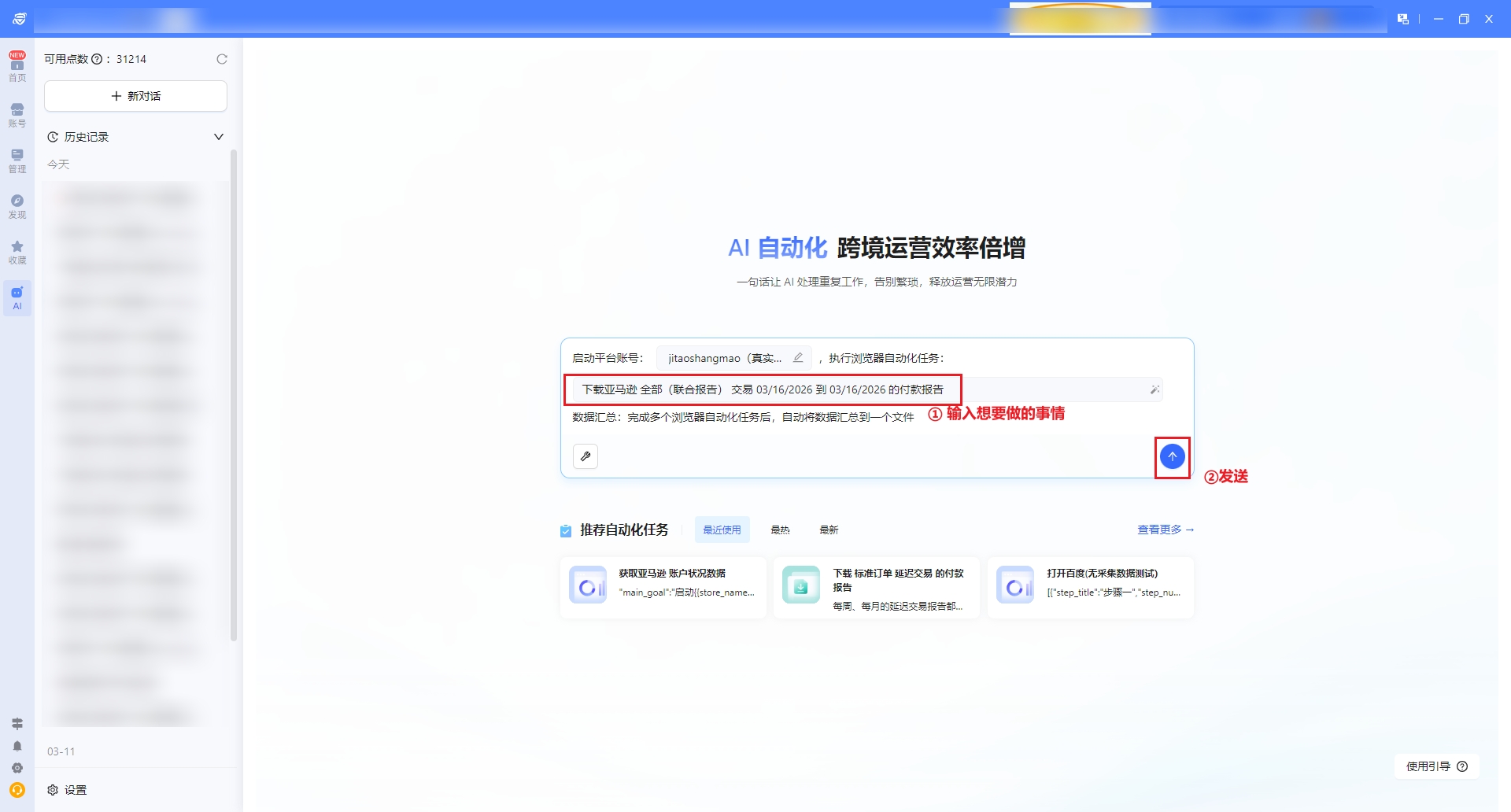
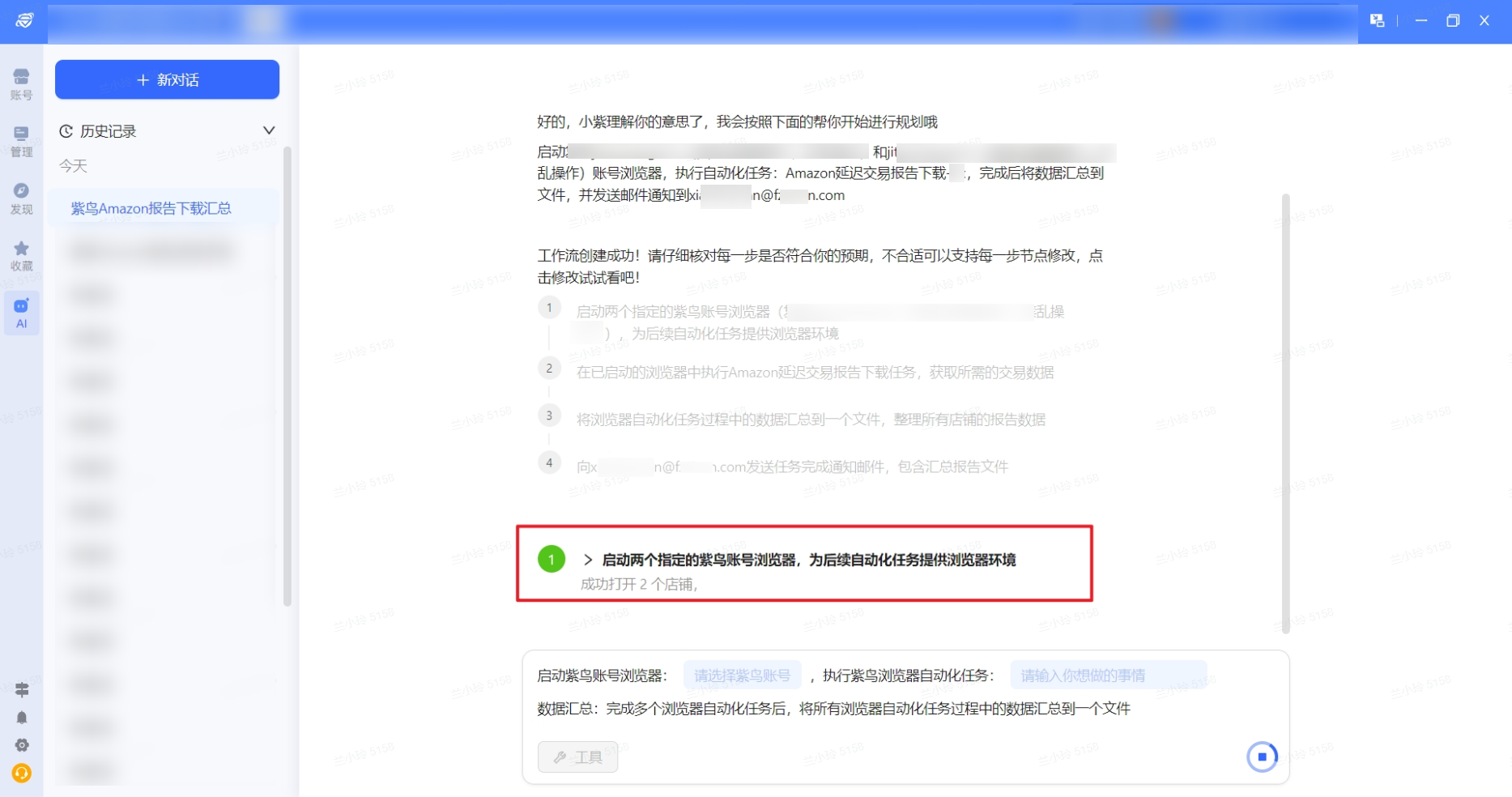
- 开始执行自动化任务
- 自动启动已选的账号
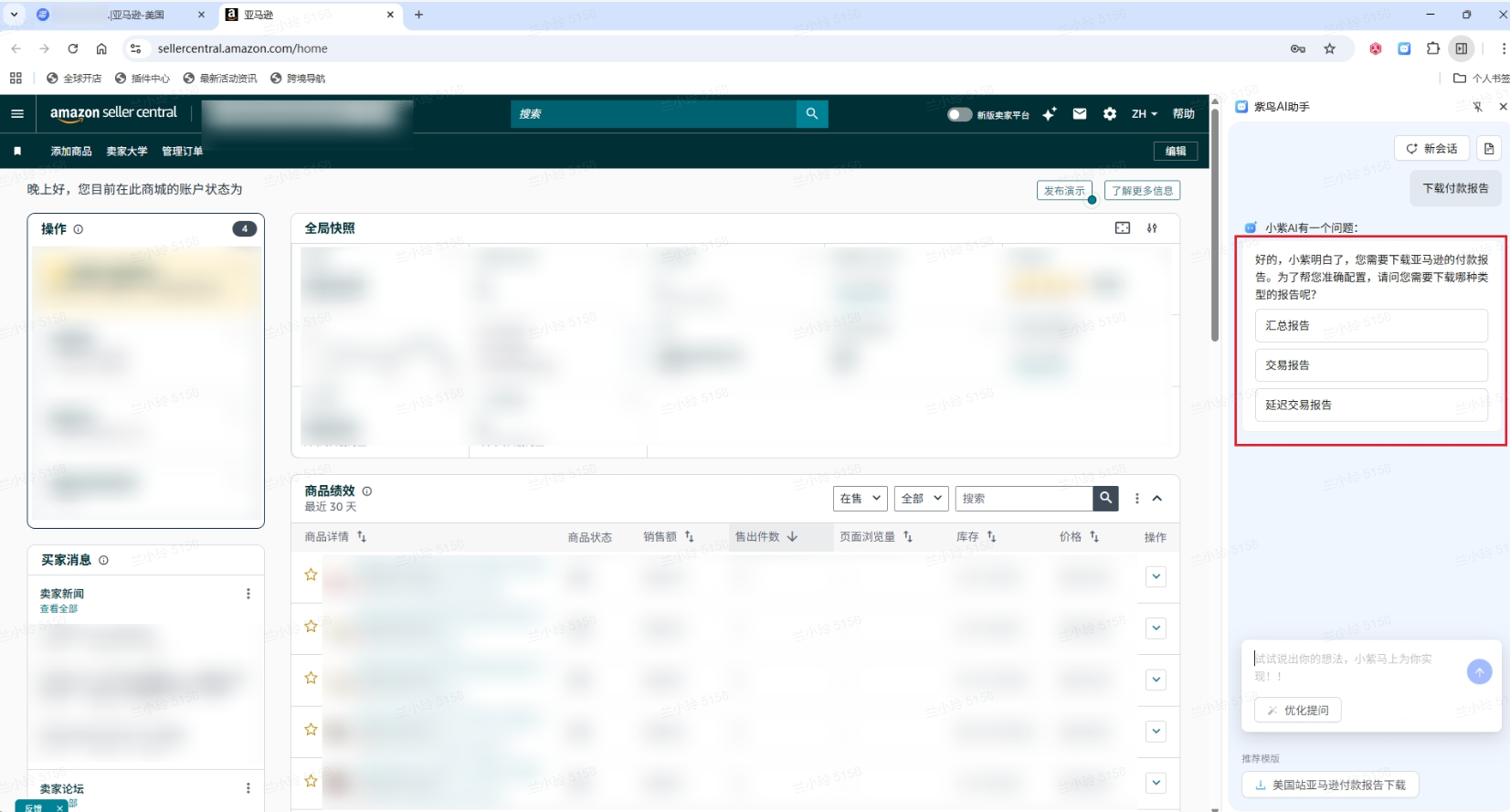
- 若输入需要完成的任务描述不够清晰,紫鸟AI会反问您一些问题,用于明确您的意图,您需要在紫鸟AI助手里回应,可以直接选择选项,也可输入框中描述内容
- 您的意图明确后,紫鸟AI就会继续输出您的意图结果、完成任务的具体步骤,此时您需要点击【开始生成】
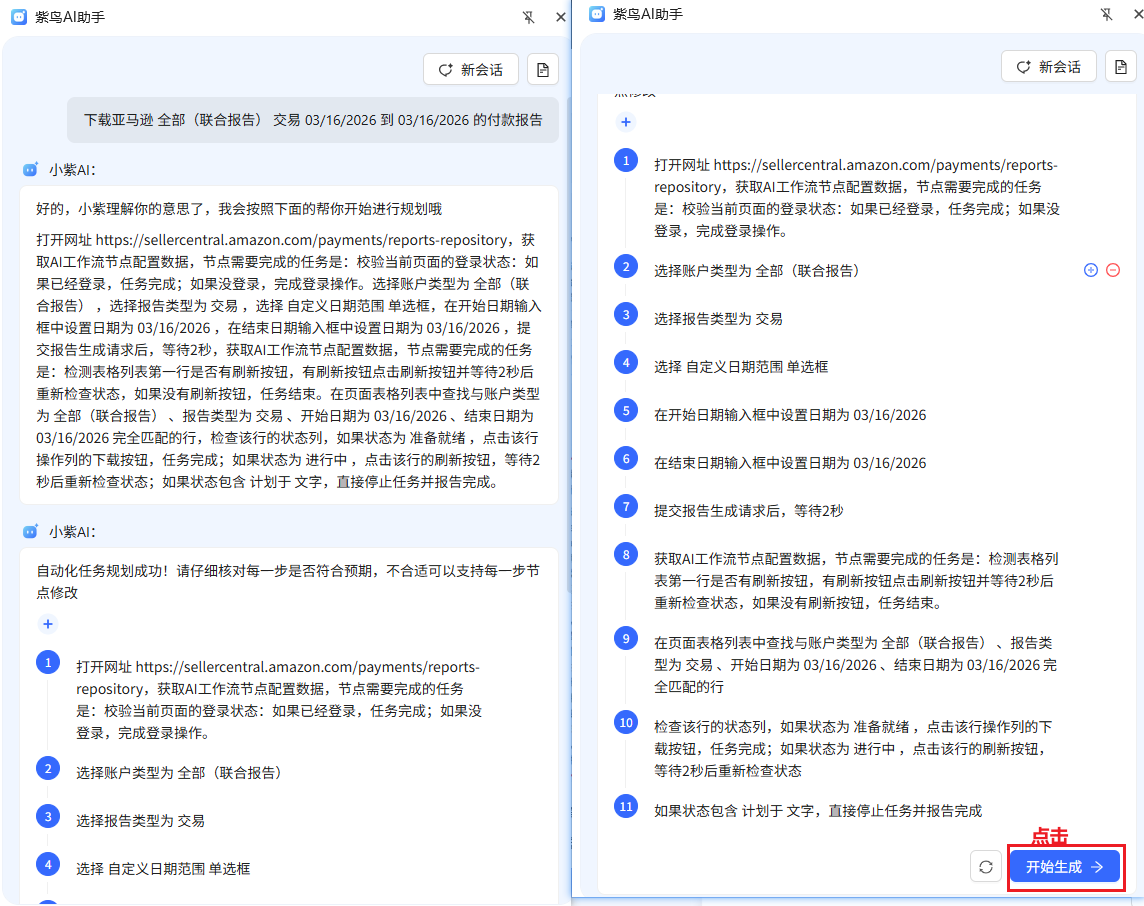
- 自动化任务生成完成,您需要点击【执行任务】以获得结果
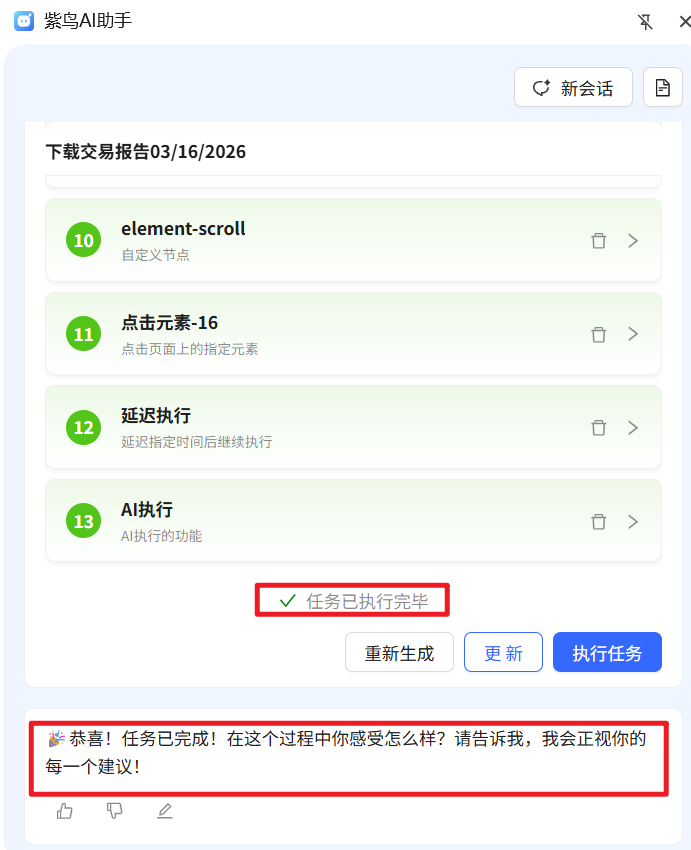
- 工作台会显示汇总后的数据,支持预览和下载
7.工作台-推荐自动化任务库
- 记录您在紫鸟AI助手中保存的自动化任务&系统内置的自动化任务,在工作台-推荐自动化任务中可以直接引用,减少重复任务的手动输入
- 点击查看更多,进入「自动化任务库」页面,可选择自动化任务或查看自动化任务描述
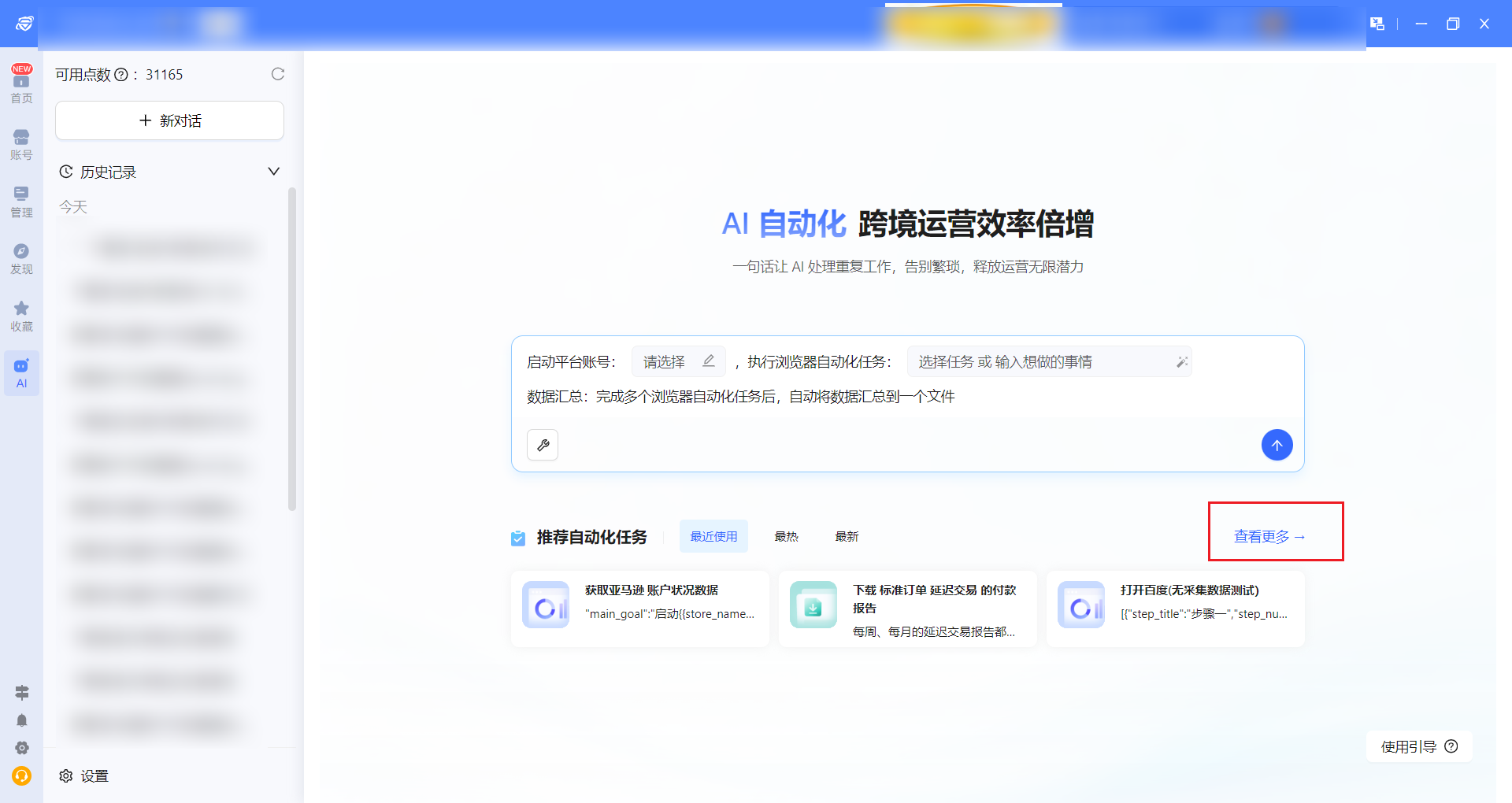
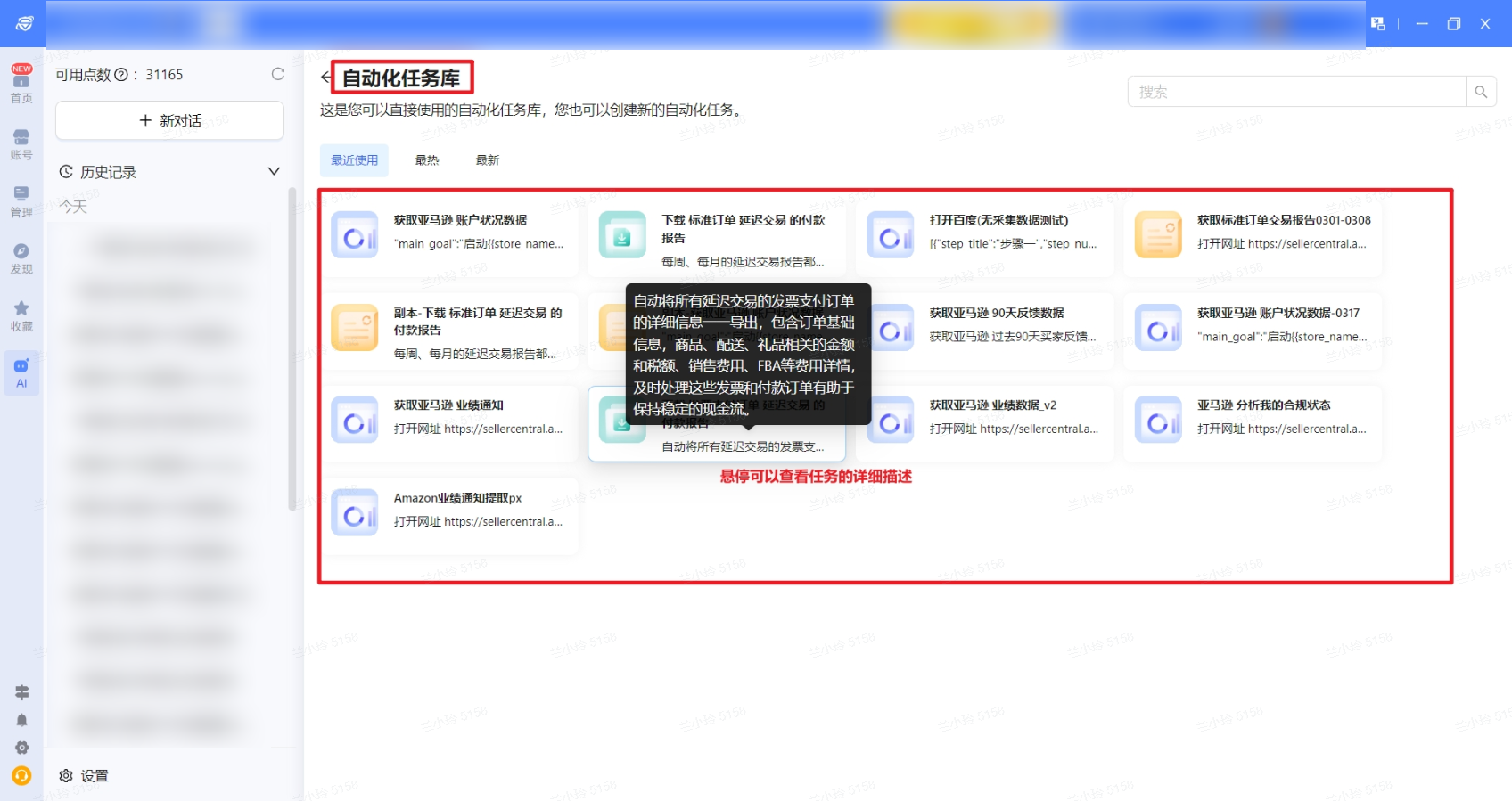
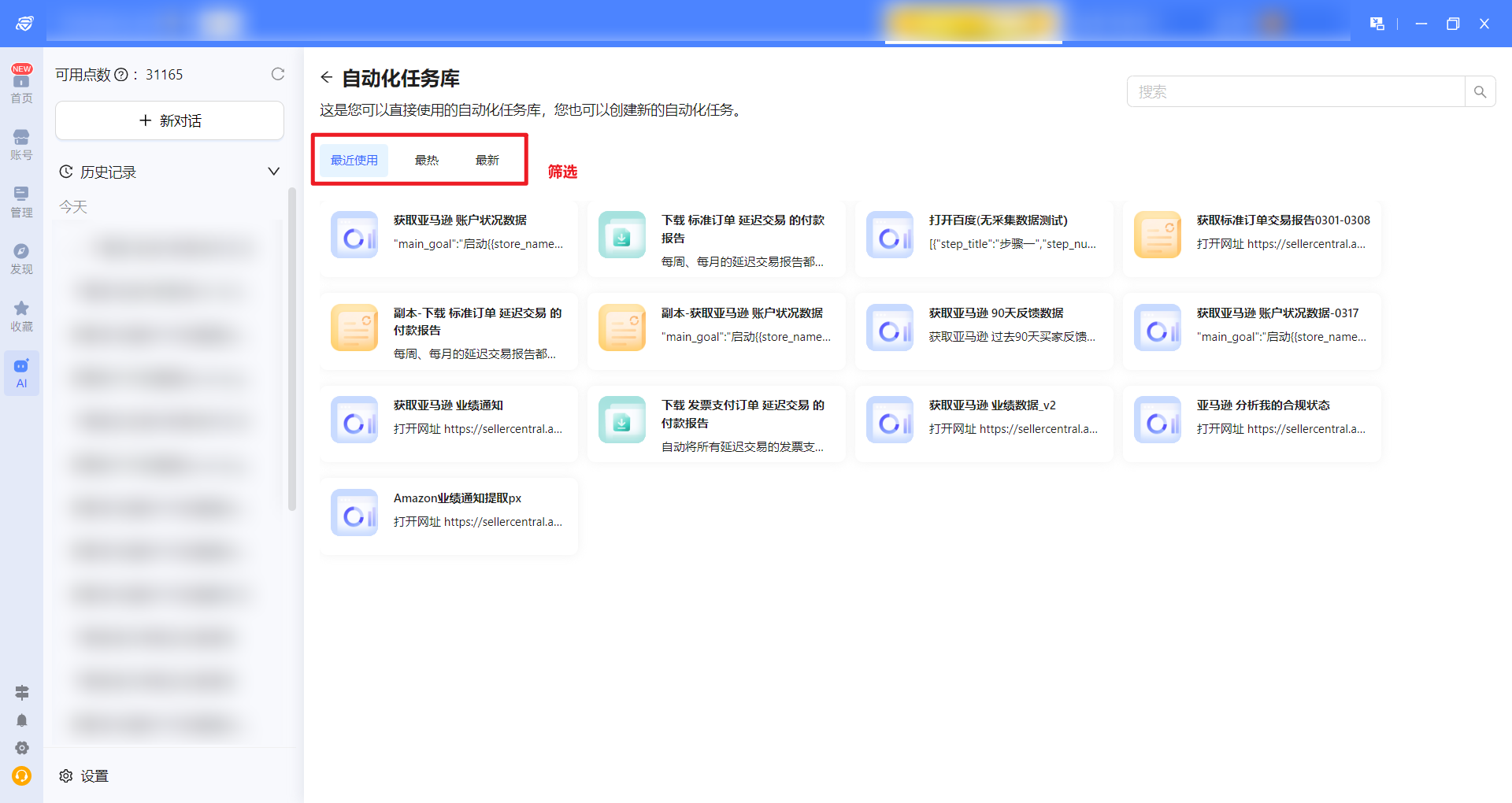
- 自动化任务列表支持以下三种筛选方式:
- 最近使用:按使用时间从近到远排序;
- 最热:按公司内使用次数从多到少排序;
- 最新:按自动化任务更新时间从近到远排序。
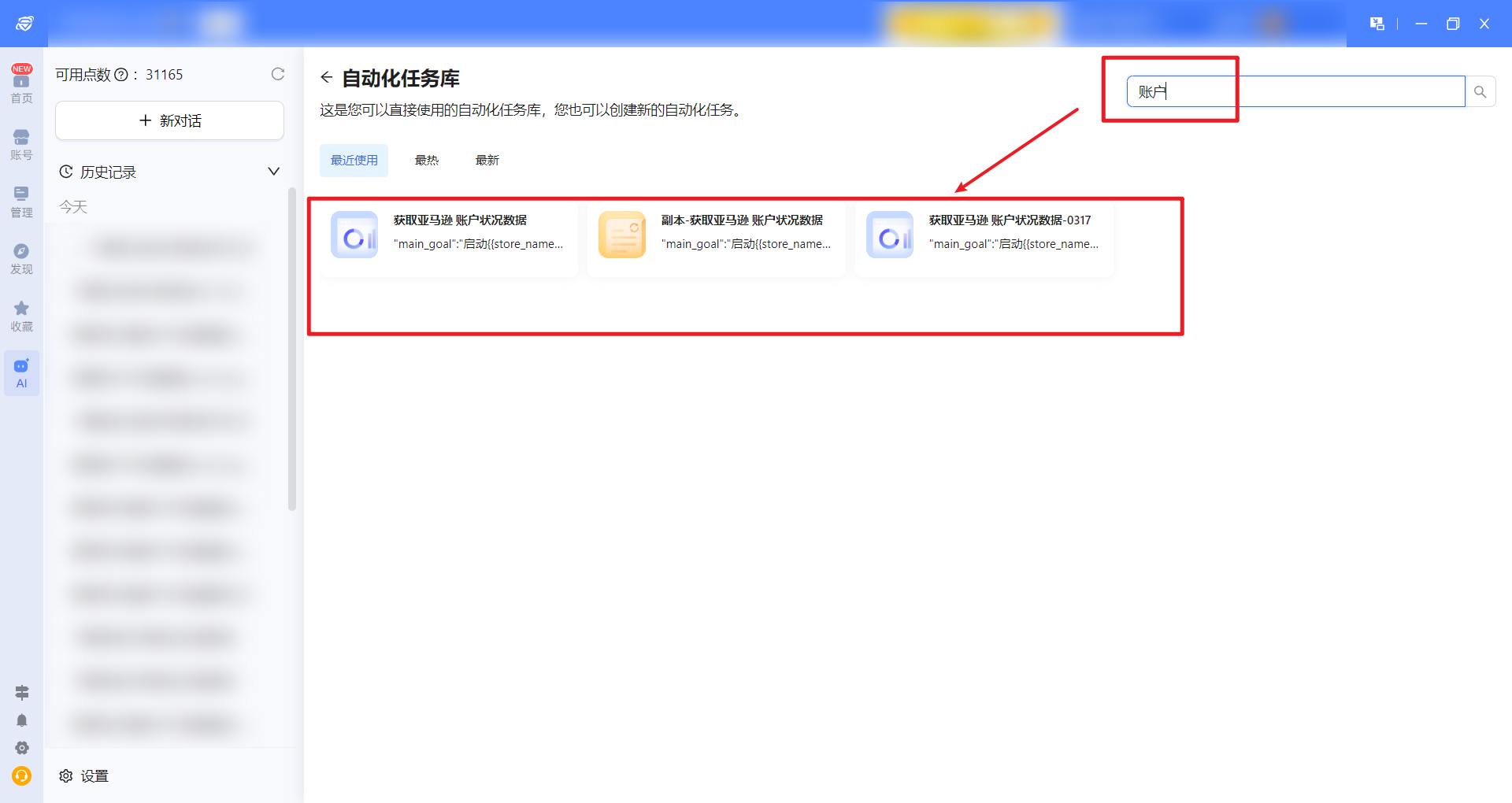
- 支持模糊搜索自动化任务标题
8.优化提问
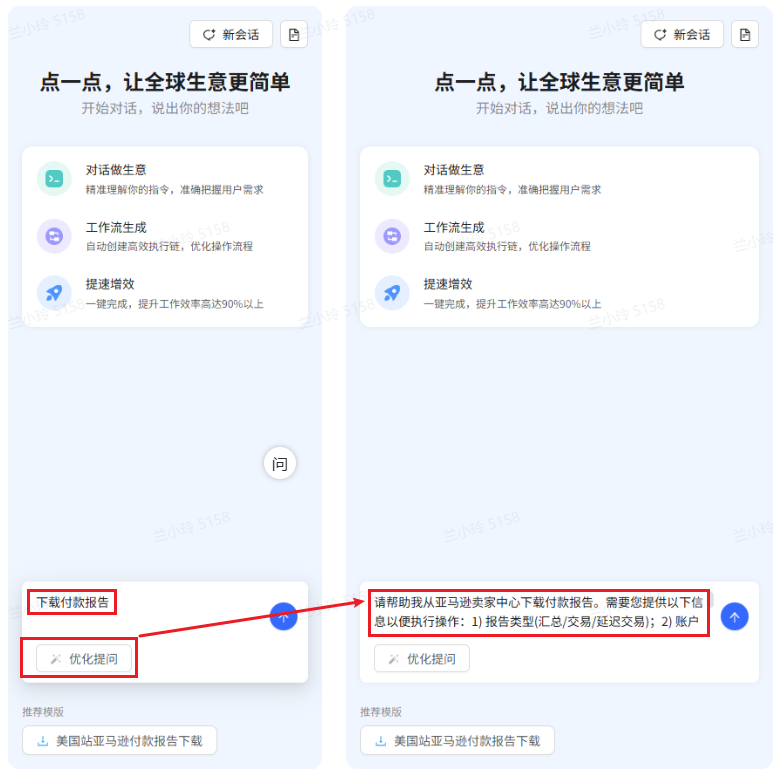
- 入口:紫鸟AI助手输入框内的【优化提问】按钮
- 完成输入后,可以选择优化提问,AI会将文本进行判断,引导您输入更详细的内容,便于发送会话后,AI意图识别的更准确,完成任务的成功率更高
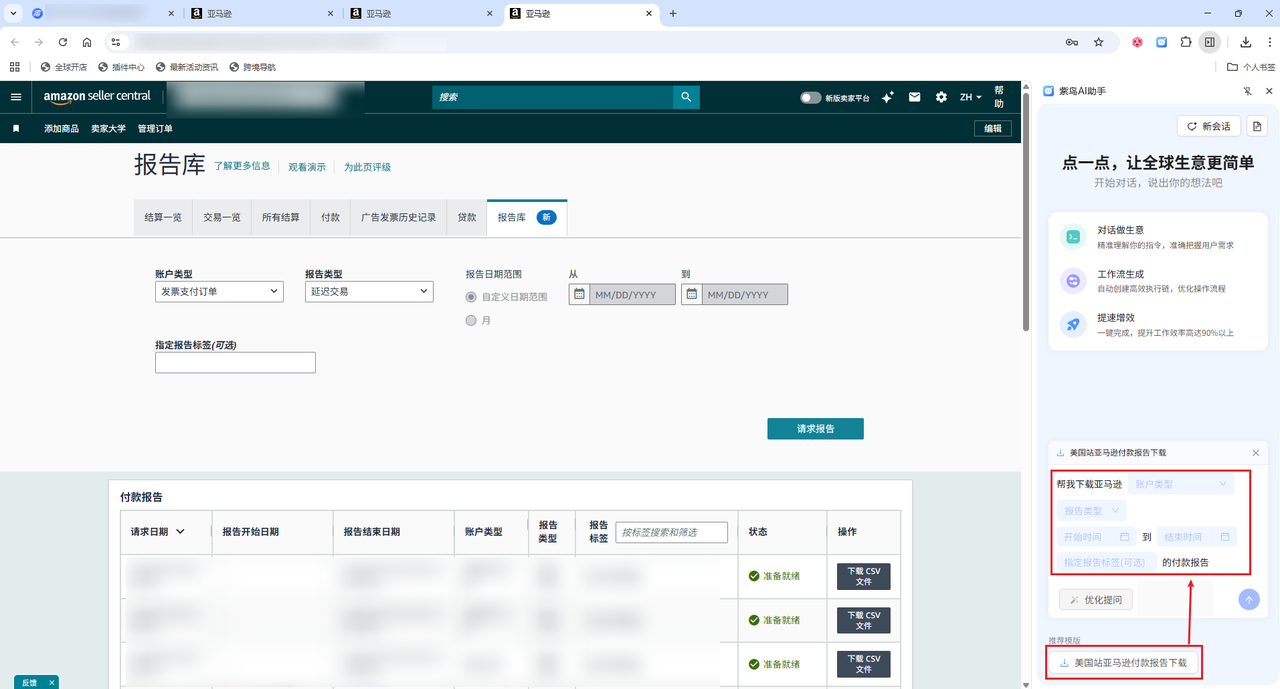
9.推荐模版
- 入口:紫鸟AI助手面板最下方的【推荐模板】模块
- 点击模板,模板内容会显示在输入框中,您只需根据自己的需要设置变量(变量同后台下载付款报告逻辑一致)
10.自动化任务库
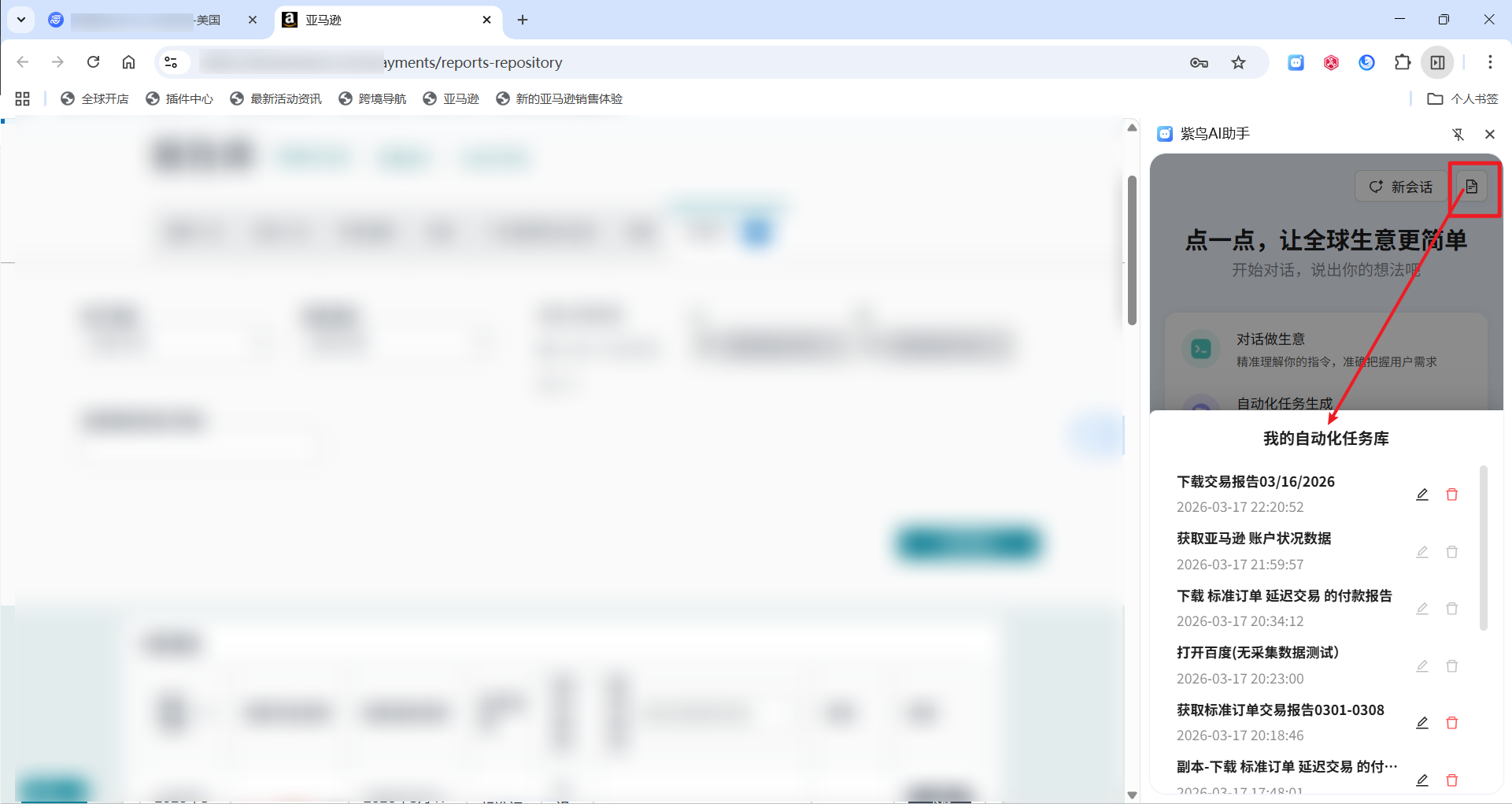
- 入口:紫鸟AI助手面板右上角的自动化任务库图标
- 自动化任务库用于管理您在执行页面保存的自动化任务,为您提供便捷的自动化任务复用能力,支持自动化任务的查看、编辑、重命名、删除等完整的操作
- 需要复用某个自动化任务时,您可点击对应条目进入自动化任务执行页面,系统加载该自动化任务配置并准备执行。
常见问题
Q1:为什么我在紫鸟浏览器内没有看到AI入口?
目前功能是内测阶段,您有需要可以联系客服申请内测权限。
Q2:登录紫鸟浏览器,进入AI工作台时,未显示内容?
AI 资源正在准备中,需要稍等几秒钟,加载完成后,再次点击AI入口,则会自动进入工作台。
Q3:因【获取程序路径失败】,导致AI工作台反复启动不成功?
可以截图联系客服,紫鸟团队会为您解决。
Q4:工作台执行自动化任务时,卡在了启动店铺这个步骤1上?
1、可以判断是否提示了“当前账号配置的 Chrome 内核版本较低,请前往【账号详情/配置】将内核版本修改到 129 及以上”,是的话,需要按照提示说明去修改内核版本配置,才能确保下次可以顺利启动店铺;
2、您也可以截图联系客服,客服会协助您处理。
Q5:工作台执行任务时,一直停留在执行自动化任务这个步骤2上?
1、如果是手动输入的自动化任务描述,可以前往对应浏览器账号里,查看紫鸟AI助手面板是否存在会话需要您的回应;
2、如果是多账号批量执行自动化任务,需要一点时间完成每个账号的自动化任务,您可以耐心等待执行完成;不放心也可前往任一执行中的浏览器账号,查看紫鸟AI助手的执行进度;
3、检查紫鸟AI助手面板中的自动化任务,是否提示“请点击执行按钮,流程才可继续”,是的话,需要您点击执行模板,才可继续下一个步骤。
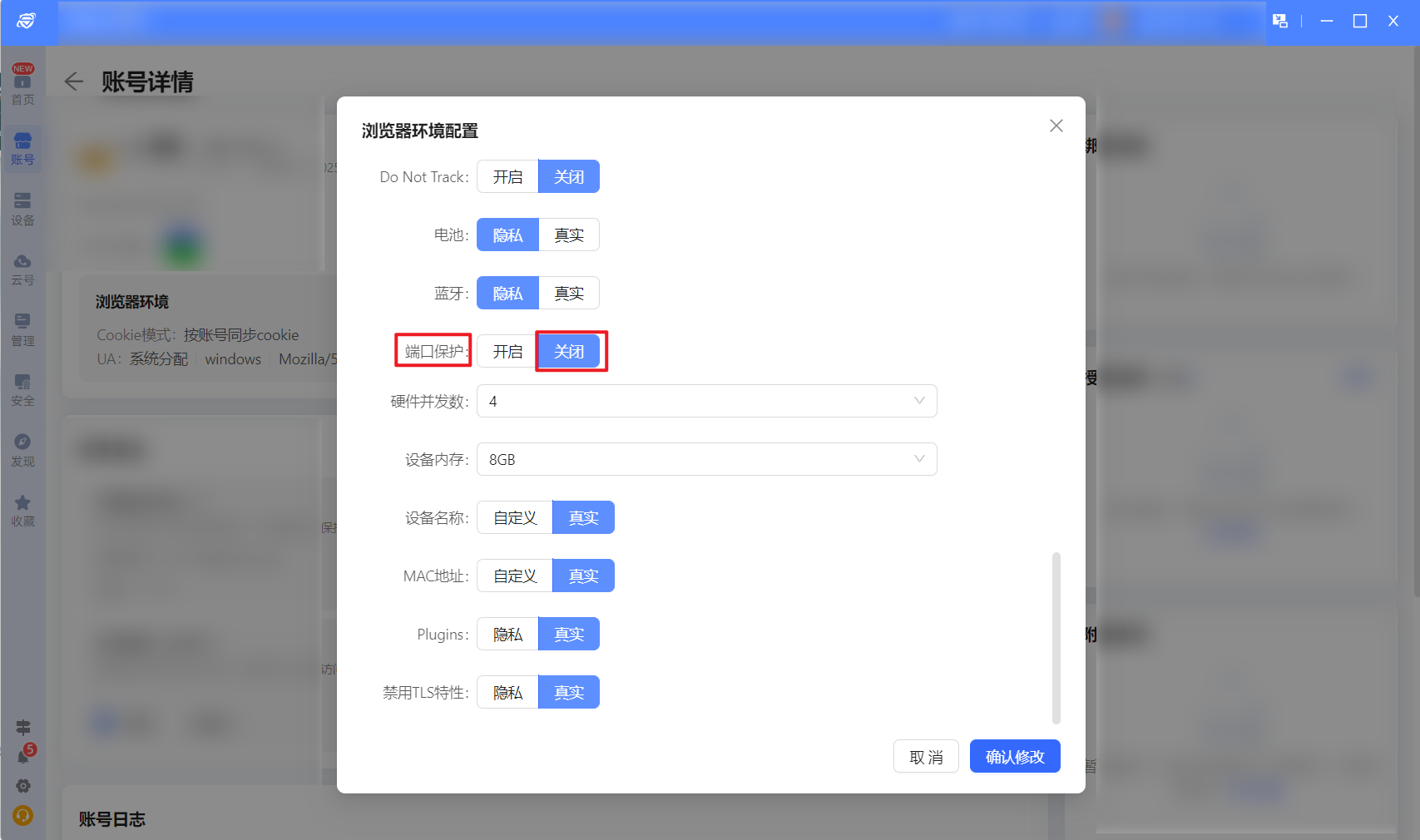
Q6:为什么紫鸟AI助手执行到最后一步会失败?
1、您可前往当前账号的【账号详情/配置/高级配置】将【端口保护】项设置为 关闭;
2、建议使用前,先将【端口保护】项设置为 关闭
Q7:企业算力点数我没有在用,它为什么会减少?
企业算力点数是企业成员共用的,算力在减少说明企业内其他成员在使用。 关键字:紫鸟浏览器、紫鸟浏览器AI助手、紫鸟AI、AI Agentic、自动化任务、claw、openclaw