如何发起远程运维申请
什么是 “远程运维申请”?
紫鸟V6.25.18以上版本支持远程功能。如果在使用紫鸟过程中遇到了问题,和客服沟通后确认需要紫鸟技术运维远程协助。您可以在发起远程运维申请,无需安装向日葵等远程工具,只需要开启紫鸟客户端,技术运维即可远程您的电脑,帮助您解决问题。
PS:为保障您的隐私安全,紫鸟技术远程只会在您允许的时间内,且需要您接受远程才能进行。谁可以发起“远程运维申请”?
所有人均可以发起运维申请。
只需要客户端版本在V6.25.18以上就可申请。
PS:OpenClaw版本暂不支持远程运维。怎么发起“远程运维申请”?
要发起“远程运维申请”,请按以下步骤操作:
第一步:与客服沟通
为确保您的申请能及时处理,请先联系客服说明问题。客服确认需远程处理后,您再提交申请。
第二步:开启紫鸟运维助手
您可以通过以下任一入口开启:
- 入口1:客服中心-远程运维申请(若客户端版本低于 V6.25.18,会提示升级,请升级后继续操作)

- 入口2:设置页面-更多-申请远程协助(仅支持 V6.25.18 及以上版本)
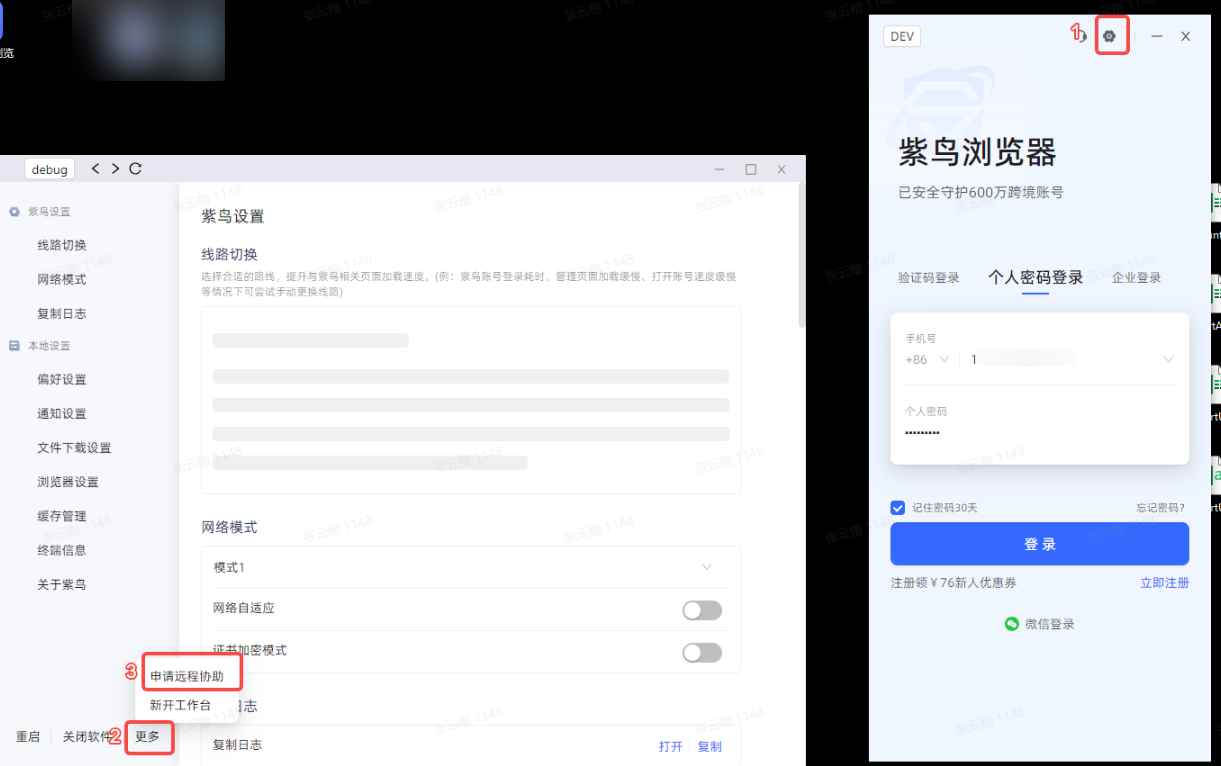
第三步:加载资源
首次发起申请时,系统会加载必要资源,请耐心等待几秒钟。加载完成后,将自动打开远程运维助手窗口。
第四步:填写并提交申请单
在远程运维助手窗口中,选择您方便接受远程运维的时间段,并填写相关信息后提交。(注意:技术人员只能在您预约的时间段内发起远程连接。)
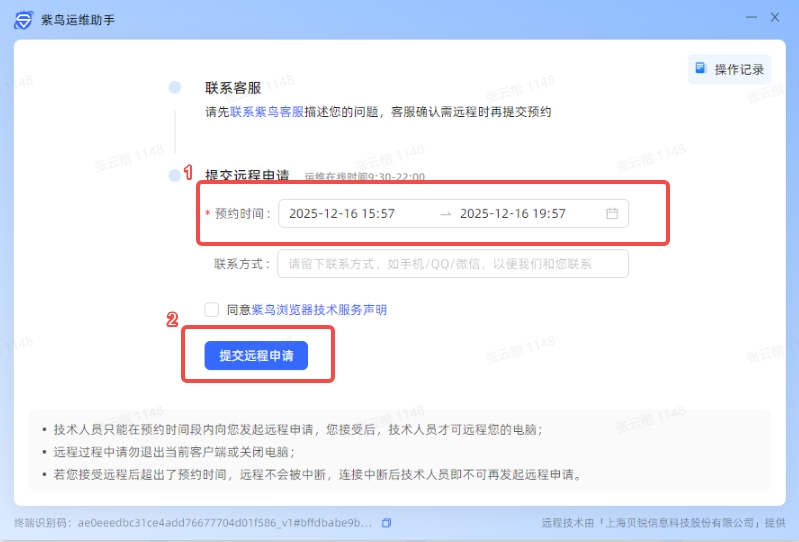
第五步:发送申请单单号给客服
提交后请复制生成的预约单信息,并发送给客服进行后续安排。
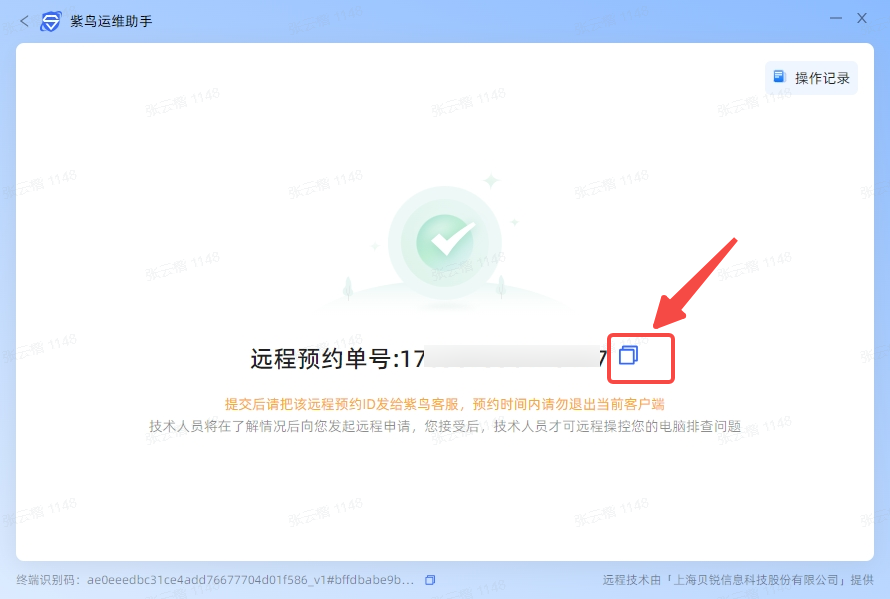
第六步:接收远程邀请
申请单发送后,请保持紫鸟客户端开启,不要退出。技术人员发起远程时,您将在桌面右下角看到邀请通知,点击【接收】即可开始远程运维。
Mac端使用“远程运维申请”的前置条件
Mac系统需要您在系统设置中开启以下配置项才可使用紫鸟远程助手。
- 系统设置-隐私与安全性-辅助功能-ziniao
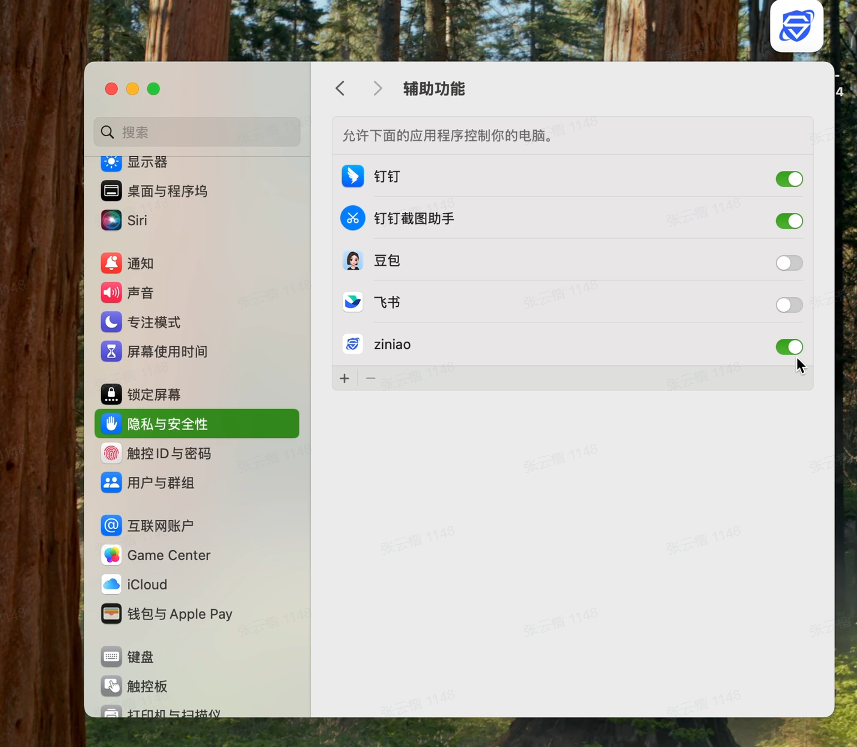
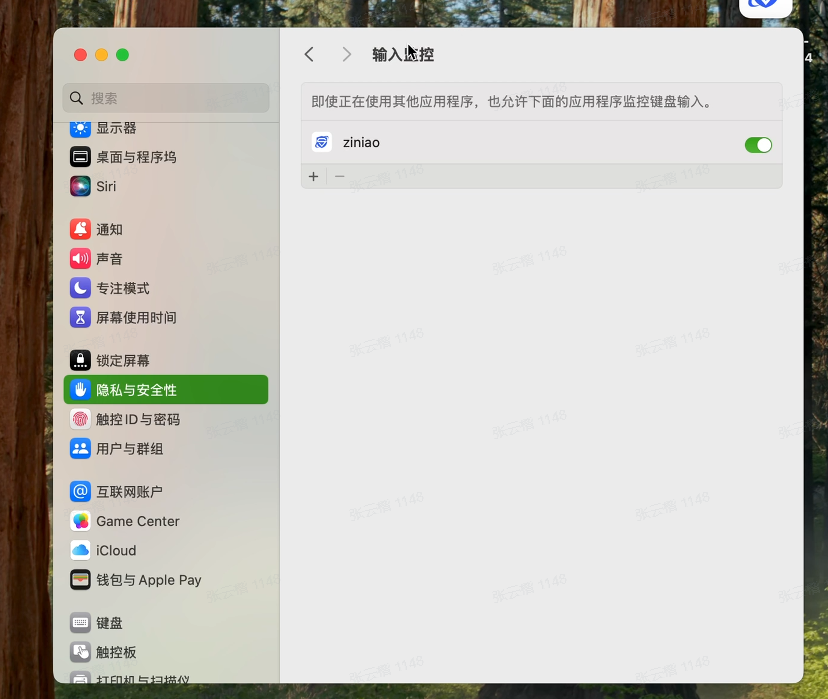
- 系统设置-隐私与安全性-输入监控-ziniao
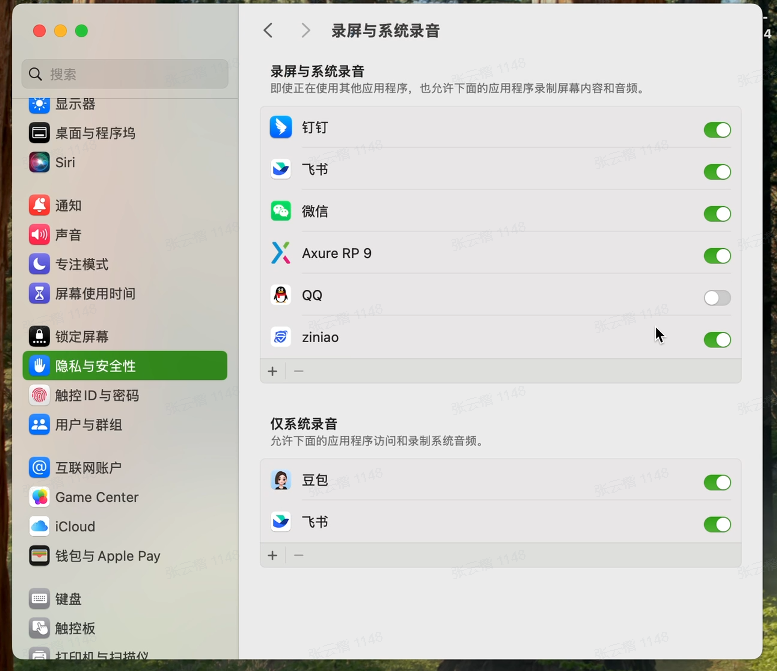
- 系统设置-隐私与安全性-录屏与系统录音-ziniao
 关键字:远程运维申请,Mac